

Blöcke einfügen
Eine Tabelle, einen Sicherheitshinweis, eine Handlungsanweisung oder einen anderen Block über das Menü Einfügen oder das Slash-Menü hinzufügen.
Ein Modul besteht aus Blöcken: Absätzen, Überschriften, Listen, Tabellen, Hinweisen, Handlungsanweisungen, Bildern. Zwei Menüs fügen sie hinzu. Beide listen dieselben Blöcke.
Über das Menü Einfügen
- Setzen Sie die Einfügemarke dorthin, wo der Block stehen soll.
- Wählen Sie Einfügen in der Werkzeugleiste oder drücken Sie Strg Umschalt Eingabe (⌘ Umschalt Eingabe auf dem Mac).
- Tippen Sie in Block suchen…, um die Liste einzugrenzen, oder blättern Sie durch die Gruppen: Inhalt, Hinweise und Struktur.
- Wählen Sie den Block.
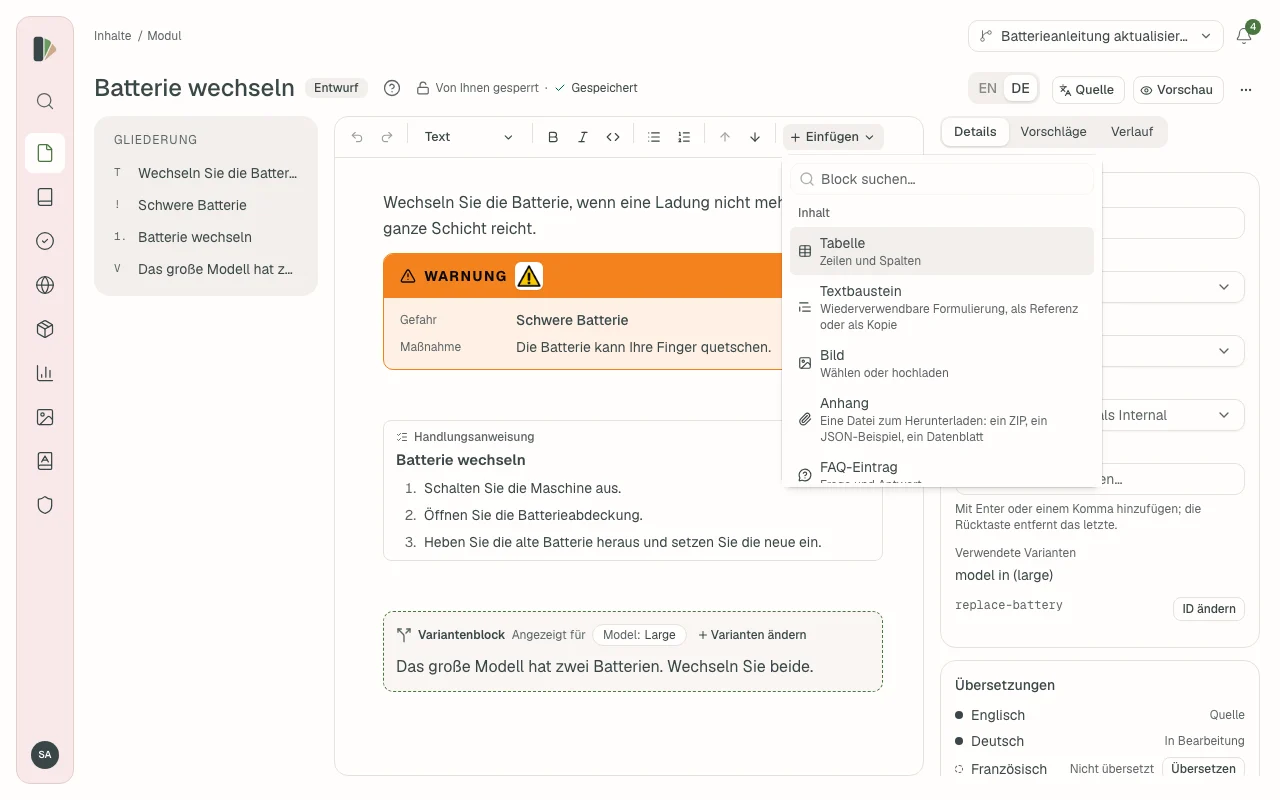
Ein Block, der nicht an der Einfügemarke stehen kann, ist ausgegraut und sagt warum, etwa Kann nicht an der Einfügemarke stehen.
Über das Slash-Menü
- Beginnen Sie eine leere Zeile und tippen Sie /.
- Tippen Sie einige Buchstaben, um zu filtern, etwa
/tabfür Tabelle. - Drücken Sie Eingabe oder wählen Sie den Block.
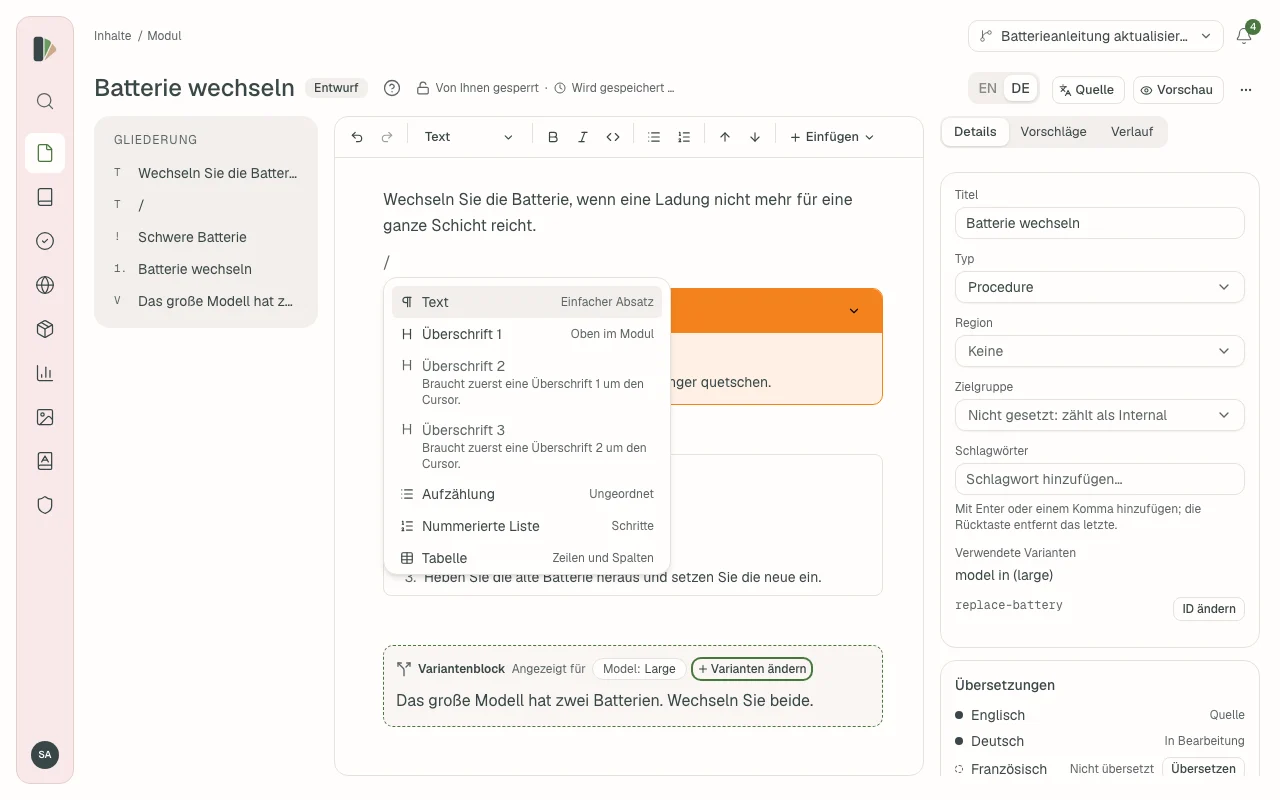
Drücken Sie Esc, um das Menü zu schließen und den Schrägstrich als Text zu behalten.
Den Block ausfüllen
In die meisten Blöcke können Sie gleich tippen. Einige fragen zuerst nach mehr:
- Sicherheitshinweis: Füllen Sie Gefährdung und Maßnahme aus. Die Schaltfläche oben rechts daran setzt seine Stufe (Gefahr, Warnung, Vorsicht) und seine Symbole.
- Handlungsanweisung: ein Titel und nummerierte Schritte. Mit Eingabe kommt der nächste Schritt.
- Modulverweis und Textbaustein: Wählen Sie, was eingefügt wird. Siehe Ein Modul wiederverwenden und Textbausteine.
- Variantenblock: Wählen Sie, welche Varianten ihn bekommen. Siehe Text für einige Varianten.
Die Blocktypen listen jeden Block und wofür er da ist.