

Überschriften, Listen und Tabellen
Ein Modul mit Überschriften auf drei Ebenen gliedern und seinen Text in Listen und Tabellen mit verbundenen Zellen und ausgerichteten Spalten fassen.
Überschriften gliedern ein Modul in Abschnitte. Eine Überschrift 2 steht in einer Überschrift 1, eine Überschrift 3 in einer Überschrift 2. Listen und Tabellen fassen den Text dazwischen.
Eine Überschrift hinzufügen
- Setzen Sie die Einfügemarke in eine Textzeile.
- Öffnen Sie in der Werkzeugleiste das Menü Absatzformat. Es nennt das Format an der Einfügemarke, etwa Text.
- Wählen Sie Überschrift 1, Überschrift 2 oder Überschrift 3.
Oder beginnen Sie eine leere Zeile, tippen Sie / und wählen Sie eine Überschrift. Eine Ebene, die an der Einfügemarke nicht stehen kann, ist ausgegraut und sagt warum, etwa Braucht davor eine Überschrift derselben Ebene, unter die sie rückt.
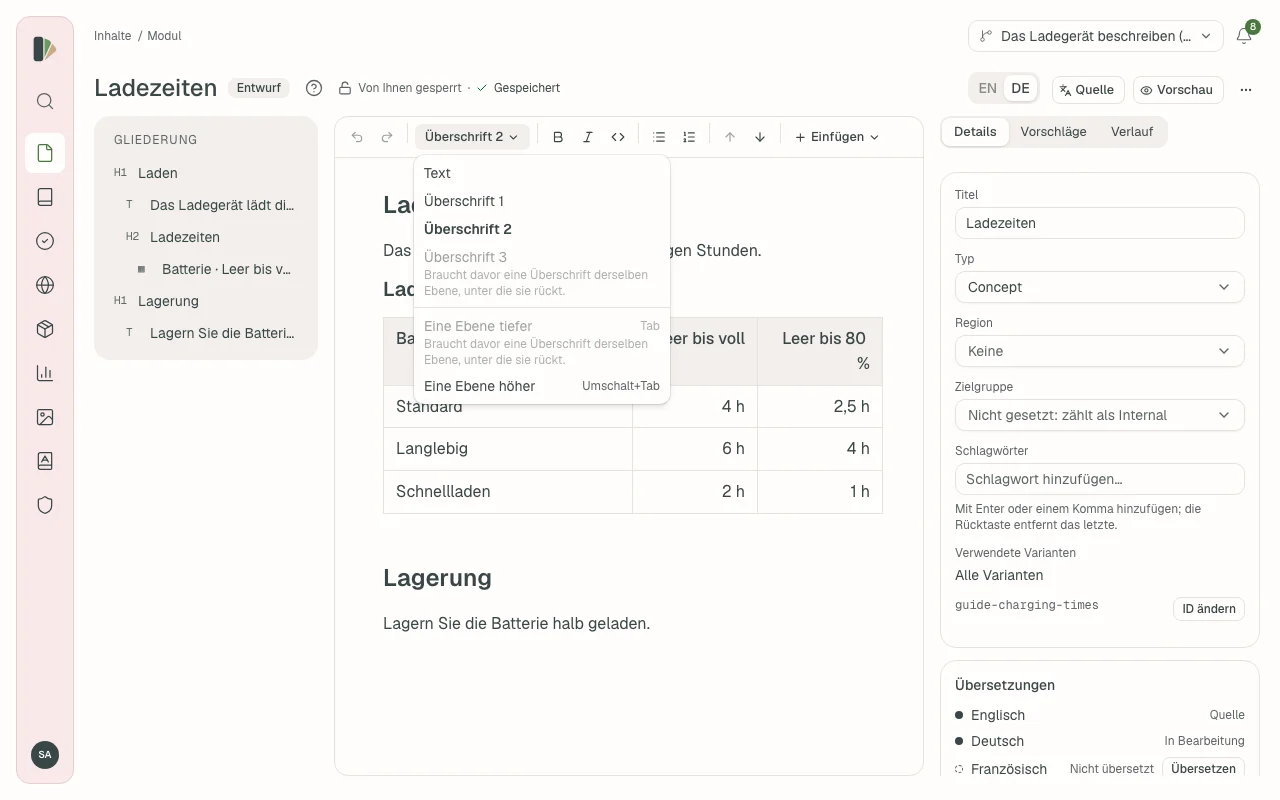
Die Gliederung links listet die Überschriften als H1, H2 und H3.
Eine Überschrift eine Ebene höher oder tiefer setzen
- Setzen Sie die Einfügemarke in die Überschrift.
- Drücken Sie Tab für Eine Ebene tiefer oder Umschalt Tab für Eine Ebene höher. Beides steht auch am Ende des Menüs Absatzformat.
Der Text unter der Überschrift und ihre Unterüberschriften wandern mit. Überschriften gehen höchstens drei Ebenen tief. In einer Liste, einer Tabelle, einem Variantenblock oder einem Sicherheitshinweis kann keine Überschrift stehen.
Eine Liste anlegen
- Wählen Sie in der Werkzeugleiste Aufzählung oder Nummerierte Liste, oder tippen Sie / und wählen Sie eine davon.
- Mit Eingabe kommt der nächste Eintrag. Eingabe in einem leeren letzten Eintrag beendet die Liste.
- Mit Tab rückt ein Eintrag unter den davor, mit Umschalt Tab wieder zurück.
Eine Tabelle anlegen
- Tippen Sie /, dann
tab, und wählen Sie Tabelle. Eine neue Tabelle hat zwei Zeilen und zwei Spalten; die erste Zeile ist die Kopfzeile. - Tippen Sie in die Zellen. Tab springt in die nächste Zelle, Umschalt Tab in die vorige. Tab in der letzten Zelle fügt eine Zeile an.
- Für Zeilen und Spalten wählen Sie in der Werkzeugleiste Tabellenaktionen. Die Schaltfläche ist da, solange die Einfügemarke in einer Tabelle steht.
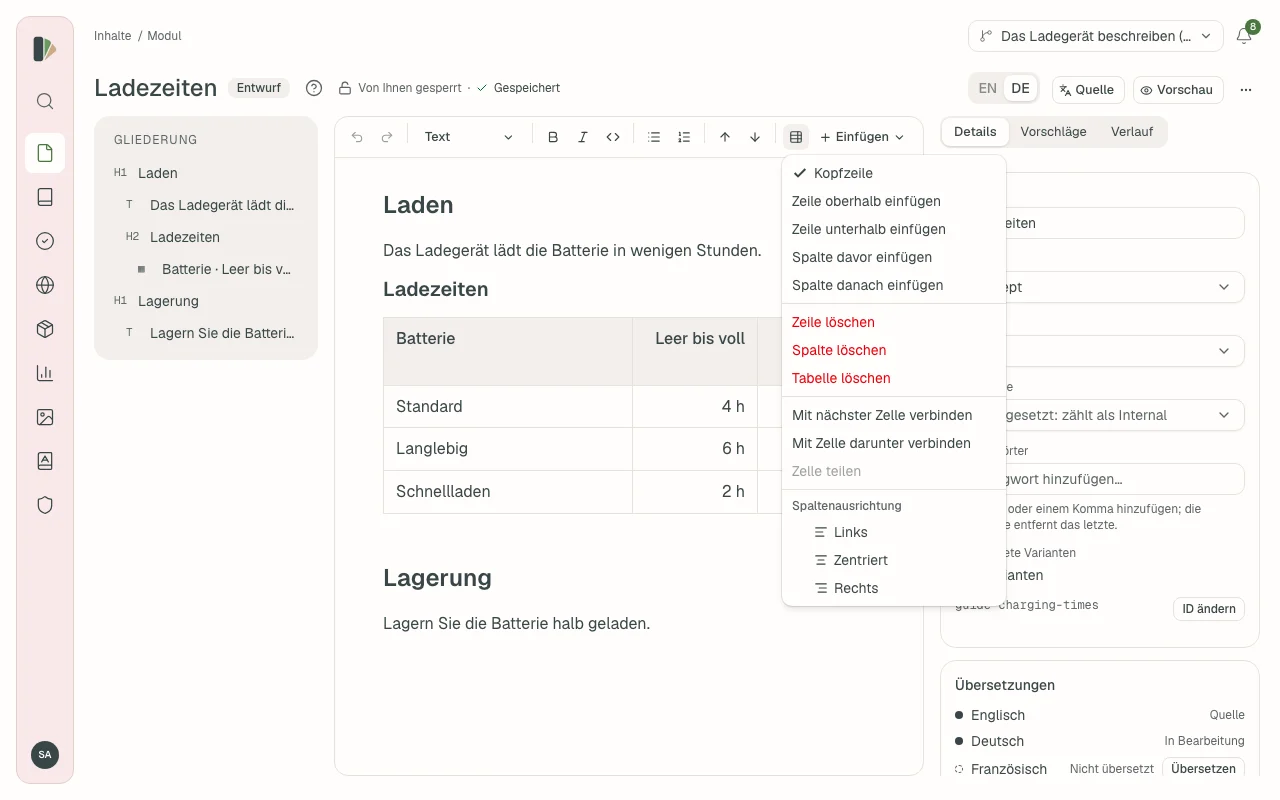
In Tabellenaktionen:
- Kopfzeile macht die erste Zeile zur Kopfzeile oder wieder zur normalen Zeile.
- Zeile oberhalb einfügen, Zeile unterhalb einfügen, Spalte davor einfügen und Spalte danach einfügen fügen neben der Zelle an der Einfügemarke eine Zeile oder Spalte ein.
- Zeile löschen, Spalte löschen und Tabelle löschen entfernen sie.
Eine Tabelle kann keine Tabelle enthalten.
Zellen verbinden
- Setzen Sie die Einfügemarke in die erste Zelle.
- Wählen Sie in Tabellenaktionen Mit nächster Zelle verbinden oder Mit Zelle darunter verbinden.
Zelle teilen trennt eine verbundene Zelle wieder. Solange eine Tabelle verbundene Zellen hat, können Sie keine Zeilen und Spalten hinzufügen oder entfernen: Das Menü sagt Verbundene Zellen zuerst teilen, um Zeilen oder Spalten hinzuzufügen oder zu entfernen.
Eine Spalte ausrichten
- Setzen Sie die Einfügemarke in eine Zelle der Spalte.
- Wählen Sie in Tabellenaktionen unter Spaltenausrichtung Links, Zentriert oder Rechts. Scrollen Sie dazu im Menü nach unten.
Die ganze Spalte folgt, im Editor und in den Ausgaben.