

Ein Modul bearbeiten
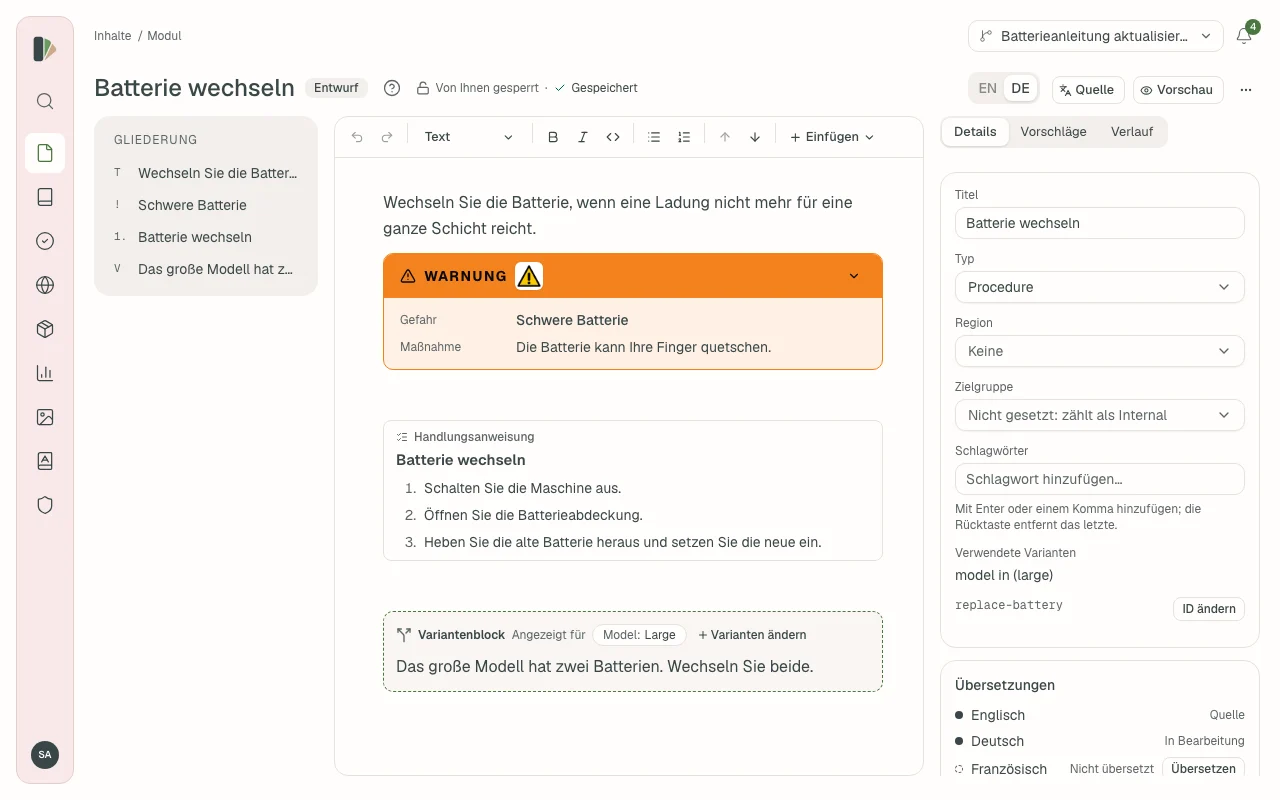
Der Modul-Editor: Text, Speichern, Gliederung, Details, Sprachen und Verlauf.
Öffnen Sie ein Modul unter Inhalte, während Sie eine Überarbeitung im Entwurf lesen. Der Modul-Editor hat drei Teile: links die Gliederung, in der Mitte den Text und rechts die Seitenleiste.
Schreiben
- Klicken Sie in den Text und tippen Sie. Nutzen Sie die Werkzeugleiste für fett, kursiv und Code, für Listen und für das Absatzformat (Text oder eine Überschrift).
- Fügen Sie mit Einfügen einen Block hinzu, oder tippen Sie / am Anfang einer leeren Zeile. Siehe Blöcke einfügen.
- Achten Sie auf die Kopfzeile. Sie zeigt Wird gespeichert …, dann Gespeichert. Der Editor speichert beim Tippen: Eine Speichern-Schaltfläche gibt es nicht.
Rückgängig und Wiederholen mit Strg Z und Strg Umschalt Z (⌘ auf dem Mac). Die Tastenkürzel listen den Rest.
Solange ein neuer Block noch nicht fertig ist (etwa ein Variantenblock ohne gewählte Varianten), zeigt die Kopfzeile Entwurf · Block fertigstellen zum Speichern. Das ist ein normaler Schritt beim Schreiben: Das Modul wird gespeichert, sobald der Block vollständig ist.
Antwortet der Server nicht, zeigt die Kopfzeile Nicht gespeichert. Ihr Text bleibt in diesem Browser und wird gespeichert, sobald der Server wieder antwortet.
Durch ein langes Modul springen
Die Gliederung listet die Blöcke des Moduls, einen Modulverweis oder Textbaustein mit seinem Titel. Wählen Sie einen, um dorthin zu springen.
Die Details ändern
Der Reiter Details in der Seitenleiste enthält Titel, Typ, Zielgruppe und Schlagwörter des Moduls und die Felder, die Ihr Projekt ergänzt. Änderungen werden sofort gespeichert.
Verwendete Varianten listet die Variantenbedingungen, die die Blöcke des Moduls nutzen. Darunter steht die ID des Moduls. ID ändern benennt es um und passt jede Datei an, die es nennt.
Sprachen
Die Karte Übersetzungen im Reiter Details listet die Sprachen des Moduls:
- Die Sprache, die Sie bearbeiten, zeigt In Bearbeitung.
- Übersetzen neben einer Sprache beginnt deren Fassung aus dem Ausgangstext. Sie öffnet sich im Editor.
Die Sprachreiter in der Kopfzeile (EN, DE usw.) wechseln zwischen den Sprachen, die das Modul hat.
Wo das Modul verwendet wird
Verwendet in listet die Handbücher, die das Modul enthalten. Ihre Änderungen erreichen sie mit ihrer nächsten Veröffentlichung.
Verlauf
Der Reiter Verlauf listet die Versionen des Moduls. Verlauf öffnen öffnet seine Seite: Wählen Sie eine Version, um zu sehen, was sie geändert hat, und … als Entwurf wiederherstellen, um sie in Ihre Überarbeitung zurückzuholen.
Vorschläge
Der Reiter Vorschläge enthält die Stilprüfung, wenn Ihre Installation sie eingerichtet hat: Stil prüfen bittet ein Sprachmodell um bessere Formulierungen. Jeden Vorschlag können Sie übernehmen oder verwerfen. Es ändert sich nichts, bis Sie einen übernehmen.