

Der Verlauf eines Moduls
Alle Versionen eines Moduls sehen, zwei davon vergleichen und eine ältere als Entwurf wiederherstellen.
Jeder Speicherpunkt macht eine neue Version eines Moduls. Der Verlauf listet sie auf, zeigt, was jede geändert hat, und holt eine ältere zurück.
Den Verlauf öffnen
- Öffnen Sie das Modul.
- Wählen Sie Verlauf in der Seitenleiste. Sie listet die Versionen auf, die neueste zuerst.
- Wählen Sie eine Version, oder Verlauf öffnen für die neueste.
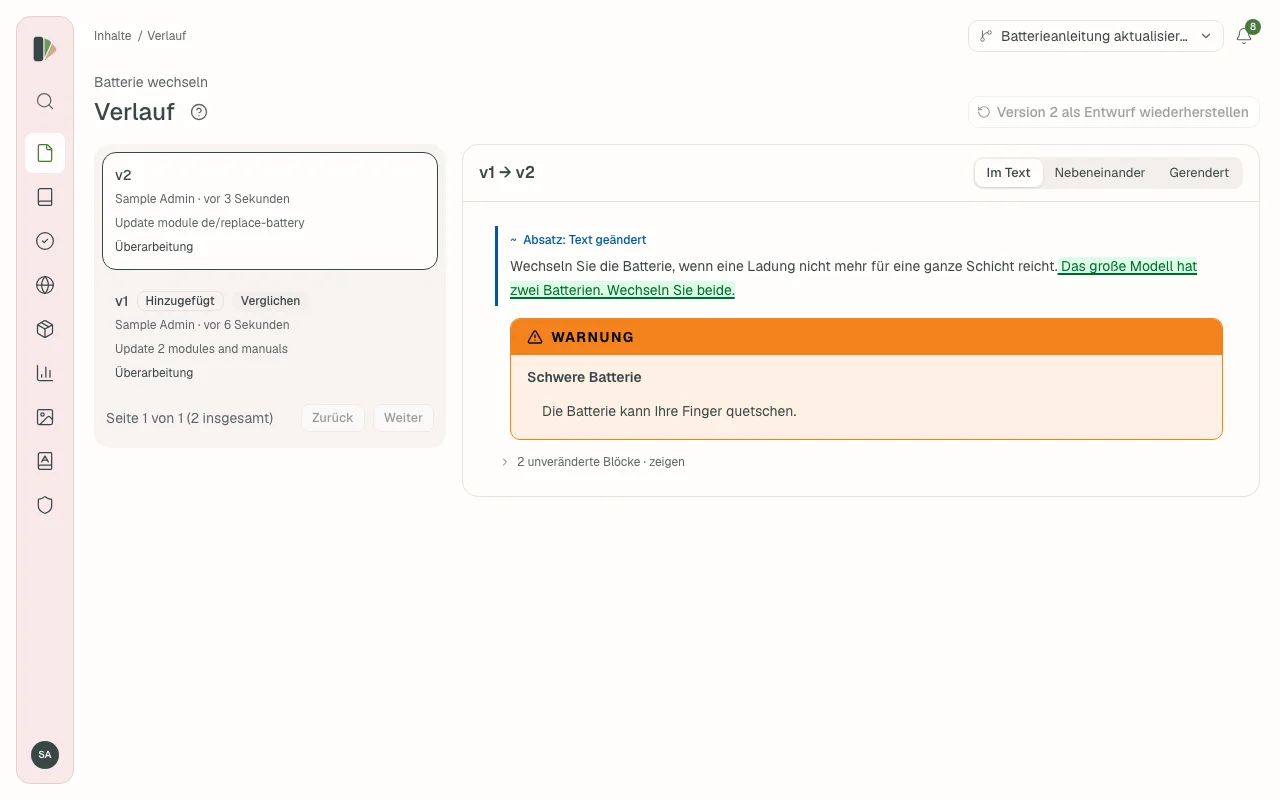
Jede Version nennt, wer sie wann und in welcher Überarbeitung angelegt hat. Veröffentlicht markiert eine Version in einer Veröffentlichung. Ohne Zugriff auf Entwürfe sehen Sie nur die veröffentlichten Versionen.
Zwei Versionen vergleichen
Der Verlauf vergleicht die gewählte Version mit der davor.
- Wählen Sie eine Version in der Liste.
- Um mit einer anderen zu vergleichen, wählen Sie unter dieser Version Mit … vergleichen, etwa Mit Version 1 vergleichen. Sie ist dann als Verglichen markiert.
- Wechseln Sie die Ansicht mit Im Text, Nebeneinander oder Gerendert, wie in der Prüfung.
Eine ältere Version wiederherstellen
- Wählen Sie oben eine Überarbeitung im Entwurf: Die Version wird darin wiederhergestellt.
- Wählen Sie im Verlauf die Version, die Sie zurückholen möchten.
- Wählen Sie … als Entwurf wiederherstellen, etwa Version 1 als Entwurf wiederherstellen.
Das Modul lautet nun wie diese Version, in Ihrer Überarbeitung, bereit zum Bearbeiten und Prüfen wie jede andere Änderung. Die Meldung bietet Rückgängig an. Die neueste Version lässt sich nicht wiederherstellen: Sie ist das Modul bereits.
Ein gelöschtes Modul behält seinen Verlauf. Schalten Sie unter Inhalte Gelöschte anzeigen ein und wählen Sie das Modul: Sein Verlauf öffnet sich. Stellen Sie eine Version wieder her, die seinen Inhalt hat.