

Text für einige Varianten
Ein Variantenblock enthält Text, den nur einige Varianten bekommen: einen einfügen und seine Bedingung setzen.
Ein Produkt gibt es oft in Varianten, etwa ein kleines und ein großes Modell. Der Großteil eines Moduls ist für alle gleich. Setzen Sie, was sich unterscheidet, in einen Variantenblock: Nur die Varianten, die Sie wählen, bekommen ihn.
Die Variantenmerkmale (etwa Model) und ihre Werte (etwa Small und Large) stehen in den Projekteinstellungen. Fragen Sie Ihren Admin, wenn einer fehlt.
Einen Variantenblock einfügen
- Setzen Sie die Einfügemarke dorthin, wo der Text stehen soll.
- Wählen Sie Einfügen und dann Variantenblock. Oder tippen Sie
/varianteund drücken Sie Eingabe. - Der Rahmen zeigt Noch keine Varianten gewählt. Wählen Sie die Varianten, die ihn bekommen (siehe unten).
- Schreiben Sie den Text in den Rahmen des Blocks.
Der Rahmen sagt, für wen er ist: Angezeigt für Model: Large.
Die Varianten wählen
- Wählen Sie Varianten wählen im Rahmen des Blocks, oder Varianten ändern, wenn er schon welche hat.
- Kreuzen Sie unter Diesen Block anzeigen für die Werte jedes Merkmals an. ist behält die angekreuzten Werte, ist nicht alle anderen. Tippen Sie in Variantenmerkmal oder Wert suchen, um einen schnell zu finden.
- Bei mehr als einem Merkmal wählen Sie unter Regel, ob Alle Gruppen müssen passen oder Eine Gruppe genügt.
- Prüfen Sie, worin der Block landet: Erscheint in listet die Builds der Handbücher, die ihn bekommen.
- Wählen Sie Übernehmen.
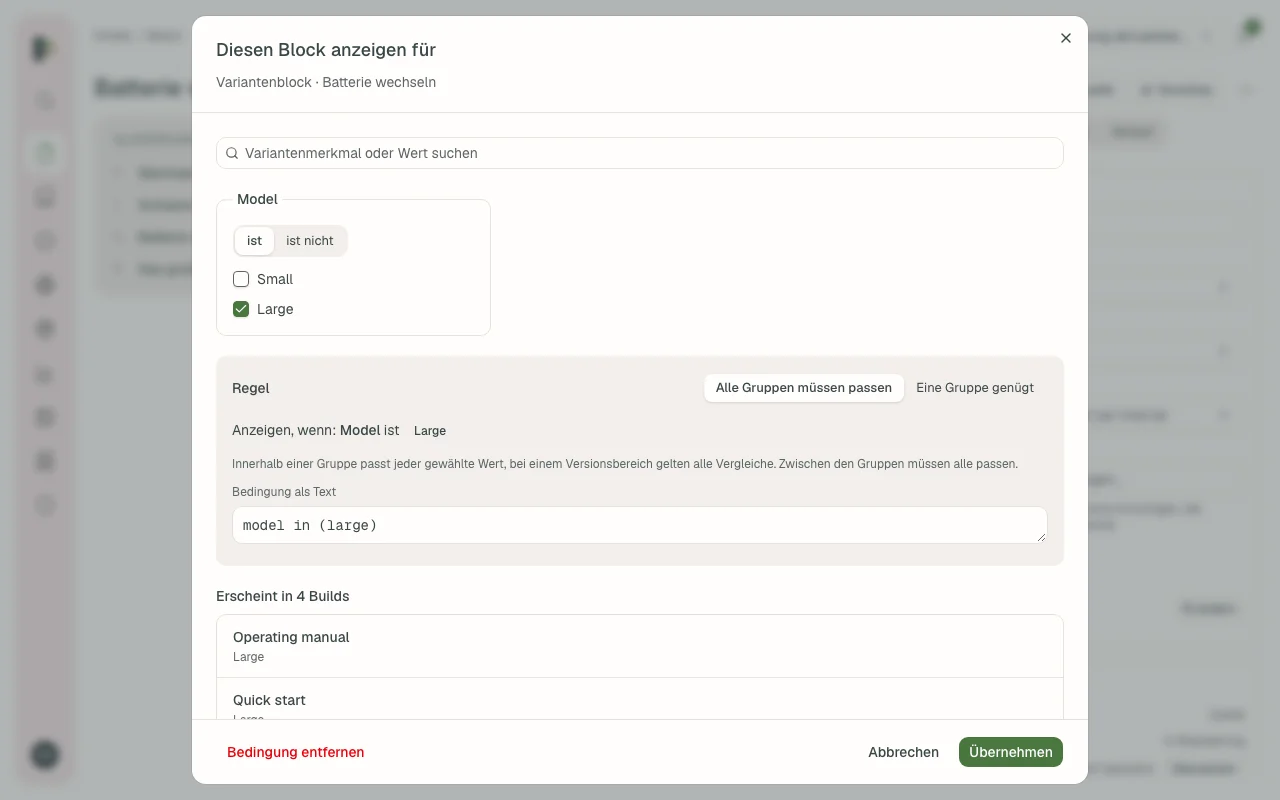
Bedingung als Text zeigt dieselbe Regel ausgeschrieben, etwa model in (large). Sie können
sie dort auch tippen.
Um den Block wieder für jede Variante zu zeigen, wählen Sie Bedingung entfernen.
Prüfen, was eine Variante bekommt
Öffnen Sie die Vorschau und wählen Sie eine Variante. Der Hinweis über der Vorschau nennt die Blöcke, die für sie ausgeblendet sind.