

Webhooks
Ein anderes System über Freigaben informieren: einen Abonnenten hinzufügen, seine Ereignisse wählen, ein Testereignis senden und seine Zustellungen lesen.
Ein Webhook-Abonnent ist eine URL, die informiert wird, wenn etwas geschieht, etwa wenn ein Handbuch freigegeben wird. Jeder Aufruf ist signiertes JSON, fehlgeschlagene Aufrufe werden wiederholt. Dafür braucht es eine Rolle mit webhook.manage.
Einen Abonnenten hinzufügen
- Öffnen Sie Verwaltung, dann Webhooks.
- Wählen Sie Abonnenten hinzufügen.
- Füllen Sie die URL aus: eine
https://-Adresse, die mit einem 2xx-Status antwortet. Tragen Sie unter Name einen Namen ein. - Kreuzen Sie unter Ereignisse an, worüber er informiert wird, etwa ein freigegebenes Handbuch oder eine zurückgezogene Freigabe.
- Wählen Sie unter Zielgruppengrenze, bis zu welcher Zielgruppe er von Inhalten erfährt, oder Keine Grenze (jede Zielgruppe, die sein Eigentümer lesen darf).
- Wählen Sie Abonnent hinzufügen.
- Kopieren Sie das Signatur-Secret und geben Sie es an den Empfänger weiter: Er prüft damit die Signatur jedes Aufrufs. Sie sehen dieses Secret nicht noch einmal. Wählen Sie dann Fertig.
Ein Abonnent erfährt nur, was sein Eigentümer lesen darf: wer ihn angelegt oder zuletzt seine URL geändert hat.
Eigene Header
Für einen Empfänger, der Anfragen auf eigene Weise prüft, fügen Sie im selben Dialog unter Eigene Header Header hinzu: Header hinzufügen, dann Name und Wert. Schalten Sie Geheim für einen Wert wie ein Token ein: Er wird verschlüsselt gespeichert und zeigt danach nur noch Gesetzt. Ersetzen ändert ihn.
Ändert sich die URL, geben Sie jeden geheimen Wert erneut ein. Ein Secret wird nie an einen Empfänger gesendet, für den es nicht bestimmt war.
Testen und die Zustellungen lesen
Wählen Sie einen Abonnenten, um neben der Liste seine letzten Zustellungen zu sehen.
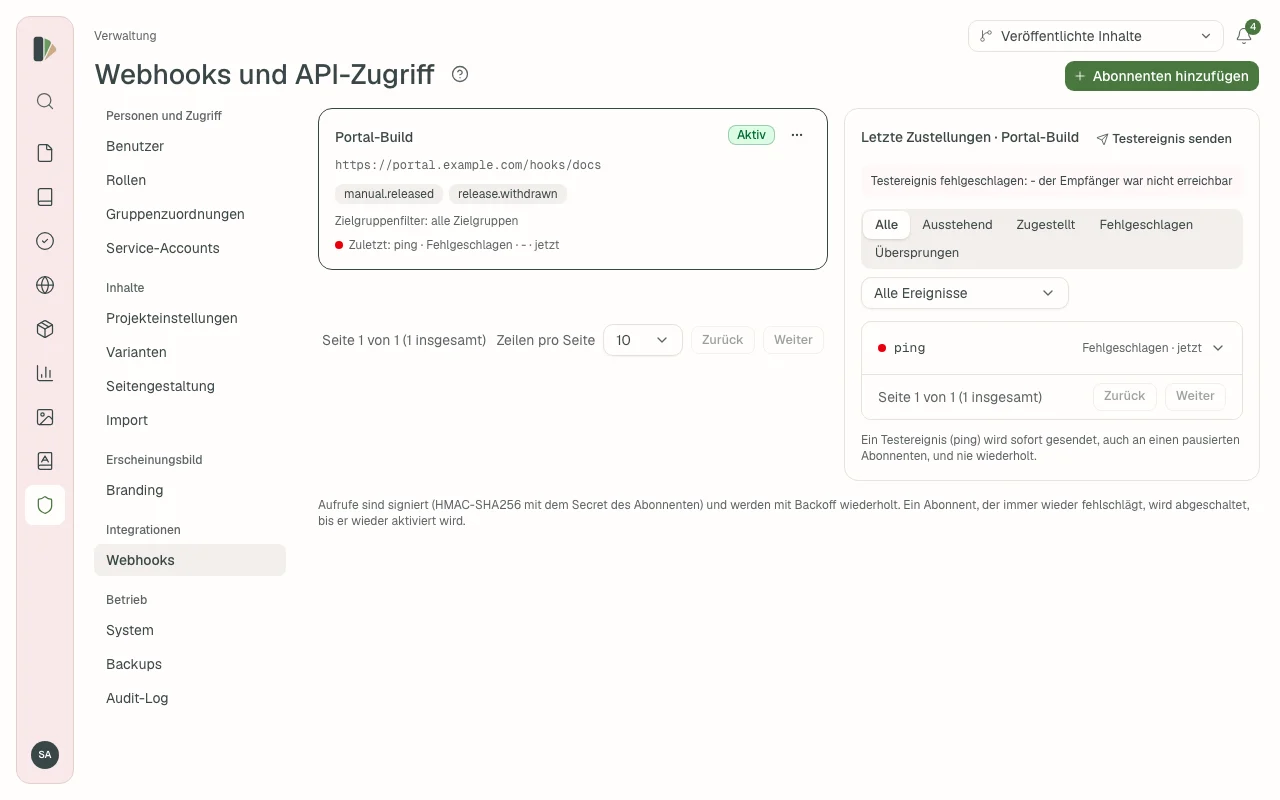
- Wählen Sie Testereignis senden. Ein Testereignis (ping) wird sofort gesendet, auch an einen pausierten Abonnenten, und nie wiederholt.
- Das Ergebnis steht über der Liste: zugestellt mit dem Statuscode des Empfängers, oder fehlgeschlagen und warum.
- Öffnen Sie eine Zustellung, um ihre Versuche und die Abschnitte Gesendete Header und Nutzdaten zu sehen.
Filtern Sie die Zustellungen nach Ergebnis (Zugestellt, Fehlgeschlagen und die anderen) und nach Ereignis.
Wiederholen, pausieren und einen Abonnenten reparieren
- Eine fehlgeschlagene Zustellung wird automatisch mit Backoff wiederholt. Wiederholen in einer fehlgeschlagenen Zustellung sendet sie sofort erneut.
- Ein Abonnent, der immer wieder scheitert, wird abgeschaltet: Fehlerhaft. Reparieren Sie den Empfänger und wählen Sie dann Wieder aktivieren auf seiner Karte oder in seinem Menü ⋯.
- Das Menü ⋯ enthält auch Bearbeiten, Pausieren und Fortsetzen, Secret erneuern und Löschen.
Secret erneuern erstellt ein neues Signatur-Secret, einmal angezeigt. Das alte wird noch einen Tag lang daneben gesendet, damit der Empfänger umstellen kann.