

Benutzer und Rollen
Personen hinzufügen, ihnen Rollen geben, eine Rolle auf einen Teil der Inhalte beschränken und jemanden deaktivieren, der gegangen ist.
Jede Person hat einen Benutzer und eine oder mehrere Rollen. Eine Rolle ist eine Menge von Berechtigungen, ihr Geltungsbereich sagt, wo sie gelten. Änderungen gelten sofort und werden im Audit-Log festgehalten.
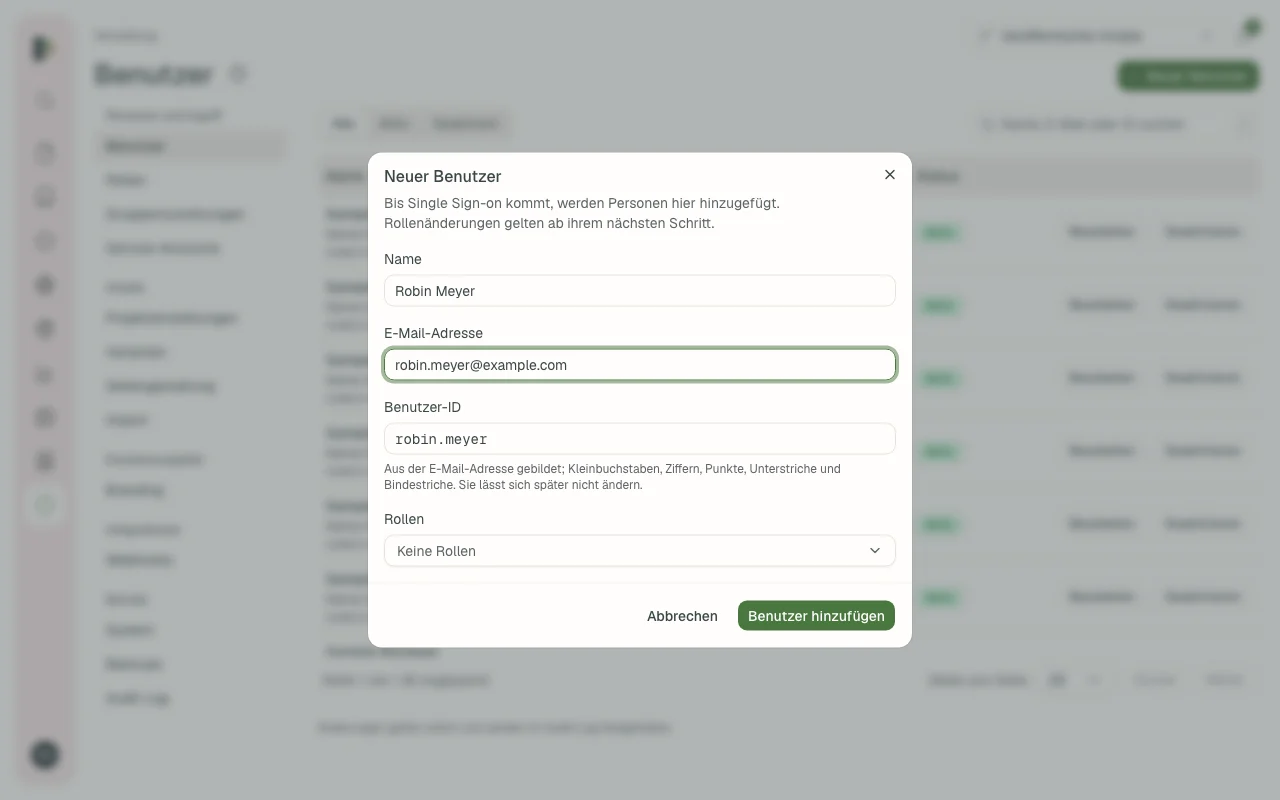
Eine Person hinzufügen
- Öffnen Sie Verwaltung, dann Benutzer.
- Wählen Sie Neuer Benutzer.
- Füllen Sie Name und E-Mail-Adresse aus. Die Benutzer-ID entsteht aus der Adresse. Sie lässt sich später nicht ändern.
- Wählen Sie unter Rollen die Rollen der Person.
- Wählen Sie Benutzer hinzufügen.
Die Liste zeigt E-Mail-Adresse und ID jeder Person unter ihrem Namen. Sie durchsucht Name, E-Mail und ID (drücken Sie /), Alle, Aktiv und Deaktiviert filtern sie. Bearbeiten und Deaktivieren stehen am Ende jeder Zeile; in einem schmalen Fenster scrollen Sie die Liste dafür seitwärts.
Wie sich eine Person anmeldet
Wie sich Personen anmelden, wird auf dem Server eingerichtet: über einen Identitätsanbieter, mit einem Passwort, mit einem Code per E-Mail oder mehreres davon. Ist die Anmeldung mit Passwort eingeschaltet, zeigt die Seite Benutzer mehr:
- Eine Spalte Anmeldung sagt, wie sich jede Person anmeldet: Passwort, Anbieter, Passwort und Anbieter, Eingeladen, noch nicht angemeldet, Einladung abgelaufen oder Noch nicht.
- Eine neue Person bekommt sofort eine Einladung: einen Einmal-Link, einmal zum Kopieren angezeigt. Ist E-Mail eingerichtet, wird er ihr auch gesendet.
- Einladen erstellt eine neue Einladung, Einladung zurückziehen beendet eine offene, und Zurücksetzen-Link erstellt einen Link zum Zurücksetzen des Passworts für jemanden mit Passwort. Jeder Link funktioniert einmal, für begrenzte Zeit, und ersetzt jeden früheren.
Eine Person ohne E-Mail-Adresse bekommt keinen Link. Codes per E-Mail brauchen hier nichts: Die Person fordert einen auf der Anmeldeseite an.
Eine Rolle anlegen oder ändern
- Öffnen Sie Rollen. Wählen Sie links eine Rolle oder Neue Rolle.
- Füllen Sie Name der Rolle und Beschreibung aus und kreuzen Sie ihre Berechtigungen an.
- Beschränken Sie unter Geltungsbereich, wo sie gelten: die Modultypen, die Zielgruppen, die Sprachen und jede Facette. Eine Zeile auf Alle gilt für alles.
- Wählen Sie Änderungen speichern, bei einer neuen Rolle Rolle anlegen.
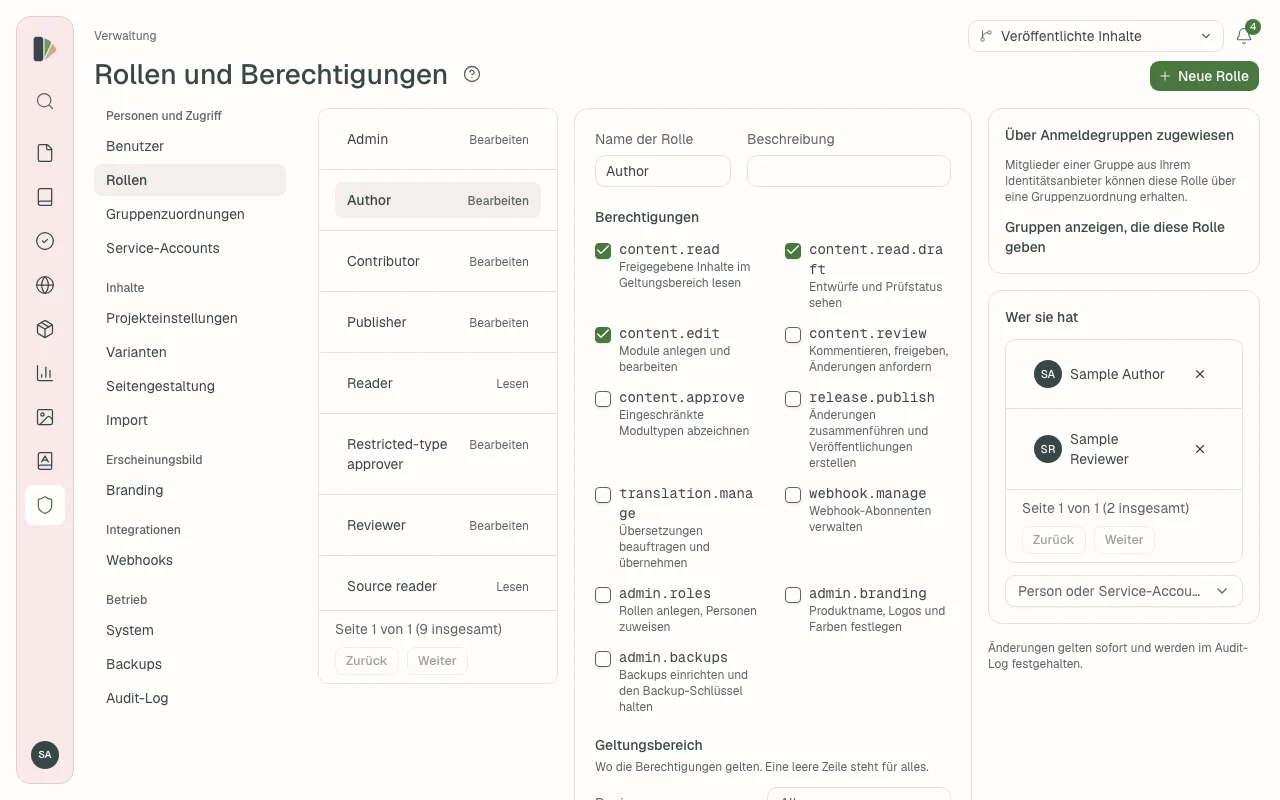
admin.roles, admin.branding und webhook.manage gelten immer überall. Unter Wer sie hat fügen Sie Personen und Service-Accounts hinzu oder entfernen sie. Eine Rolle mit admin.roles kann kein Service-Account haben. Rolle löschen geht, sobald niemand sie hat.
Rollen und Berechtigungen listet jede Berechtigung.
Eine Person deaktivieren
- Wählen Sie in Benutzer in der Zeile der Person Deaktivieren und bestätigen Sie.
- Die Person kann nicht mehr handeln. Ihre Freigaben zählen nicht mehr, und alle ihre Sperren werden aufgehoben. Ihre Rollen bleiben.
Reaktivieren holt sie zurück.