

Branding
Produktname, Logos, Icons und Markenfarben festlegen oder zum Standard-Branding zurückkehren.
Das Branding ersetzt Name, Logos und Farben des Produkts durch Ihre, im Editor, auf der Anmeldeseite und, wenn das Portal erstellt wird, im Portal. Ohne eigenes Branding erscheint das Standard-Branding. Änderungen gelten sofort; alle anderen sehen sie beim nächsten Laden. Dafür braucht es eine Rolle mit admin.branding.
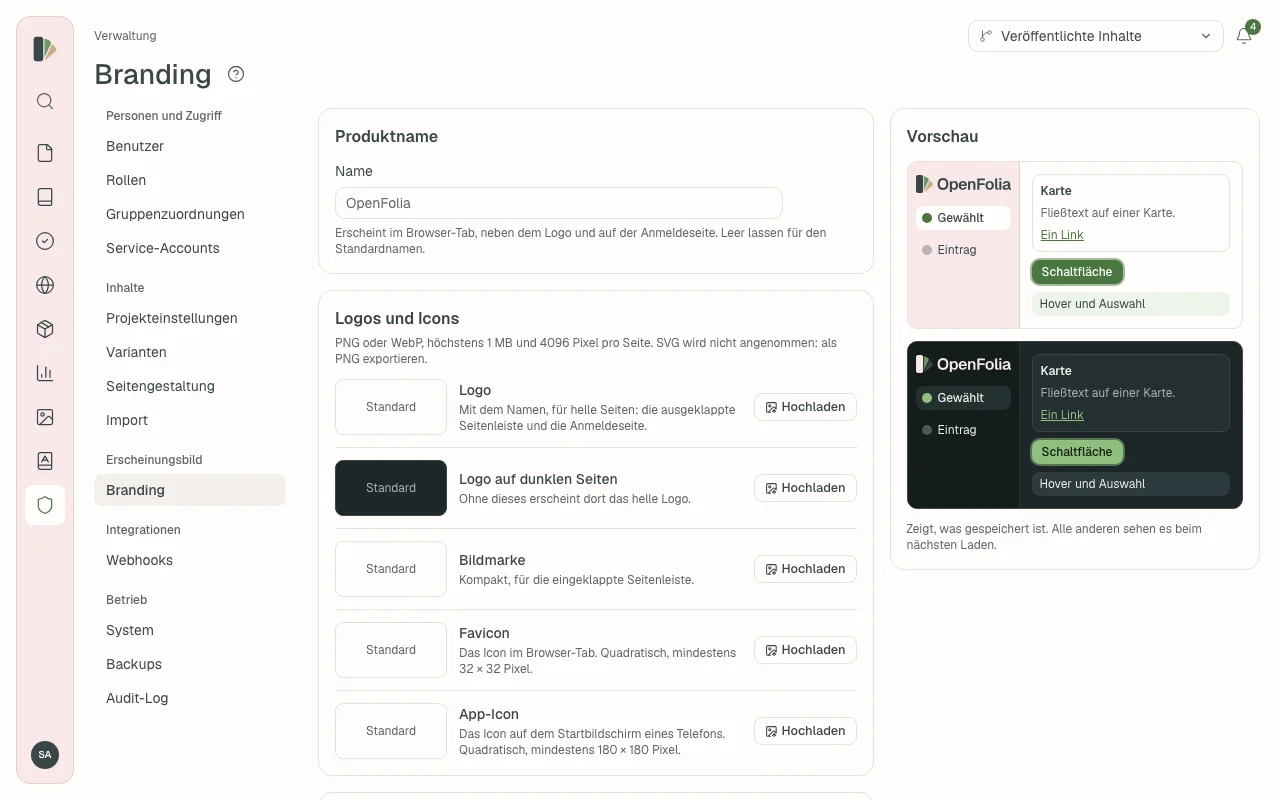
Das Produkt benennen
- Öffnen Sie Verwaltung, dann Branding.
- Tippen Sie unter Produktname den Namen in das Feld Name und drücken Sie Eingabe oder verlassen Sie das Feld.
Er erscheint im Browser-Tab, neben dem Logo und auf der Anmeldeseite. Leer gelassen gilt der Standardname.
Logos und Icons hochladen
Wählen Sie unter Logos und Icons neben dem gewünschten Bild Hochladen und wählen Sie eine PNG- oder WebP-Datei mit höchstens 1 MB und 4096 Pixeln pro Seite. SVG wird nicht angenommen: Exportieren Sie es als PNG.
- Logo: mit dem Namen, für helle Seiten.
- Logo auf dunklen Seiten: ohne dieses erscheint dort das helle Logo.
- Bildmarke: kompakt, für die eingeklappte Seitenleiste.
- Favicon: das Icon im Browser-Tab. Quadratisch, mindestens 32 × 32 Pixel.
- App-Icon: das Icon auf dem Startbildschirm eines Telefons. Quadratisch, mindestens 180 × 180 Pixel.
Ersetzen und Entfernen ändern oder entfernen ein Bild. Ein animiertes Bild oder ein nicht quadratisches Icon wird abgelehnt, und das Gespeicherte bleibt. Die hochgeladenen Bilder stehen in der Medienbibliothek: siehe Branding-Uploads.
Die Farben festlegen
- Tippen Sie unter Farben die Primärfarbe als
#und sechs Hex-Ziffern oder wählen Sie sie aus, und drücken Sie Eingabe. - Legen Sie, wenn Sie möchten, einen Akzent fest: Er tönt die Seitenleiste auf hellen Seiten.
Schaltflächen, Links und der Fokusrahmen nehmen die Primärfarbe an; dunkle Seiten nutzen einen helleren Ton davon. Die Kontrastprüfungen zeigen jedes Farbpaar auf hellen und dunklen Seiten. Eine Farbe mit zu wenig Kontrast wird nicht gespeichert. Sicherheits- und Statusfarben ändern sich nie.
Standard verwenden setzt eine Farbe auf den Standard zurück. Vorschau zeigt das Ergebnis auf einer hellen und einer dunklen Seite.
Zum Standard-Branding zurückkehren
Wählen Sie Auf Standard zurücksetzen, dann Zurücksetzen. Name, Logos, Icons und Farben gehen für alle auf den Standard zurück.