

Inhalte importieren
Inhalte aus einem anderen System in eine Überarbeitung übernehmen: Importer wählen, Datei hochladen, Probelauf lesen, dann importieren und prüfen.
Die Seite Import übernimmt Inhalte von anderswo ohne Terminal in das Projekt: ein Importpaket im Importformat oder ein DITA-Projekt. Bis Sie importieren, ändert sich nichts, und ein Import landet in einer neuen Überarbeitung, die wie jede andere geprüft wird.
Dafür ist eine Rolle mit admin.roles nötig; zum Importieren zusätzlich content.edit. Jeder Eintrag wird gegen Ihren Leseumfang geprüft, so wie beim Speichern: Was Ihre Rollen nicht ändern dürfen, wird abgelehnt und nie geschrieben. Ohne admin.roles fehlt die Seite in der Leiste der Verwaltung.
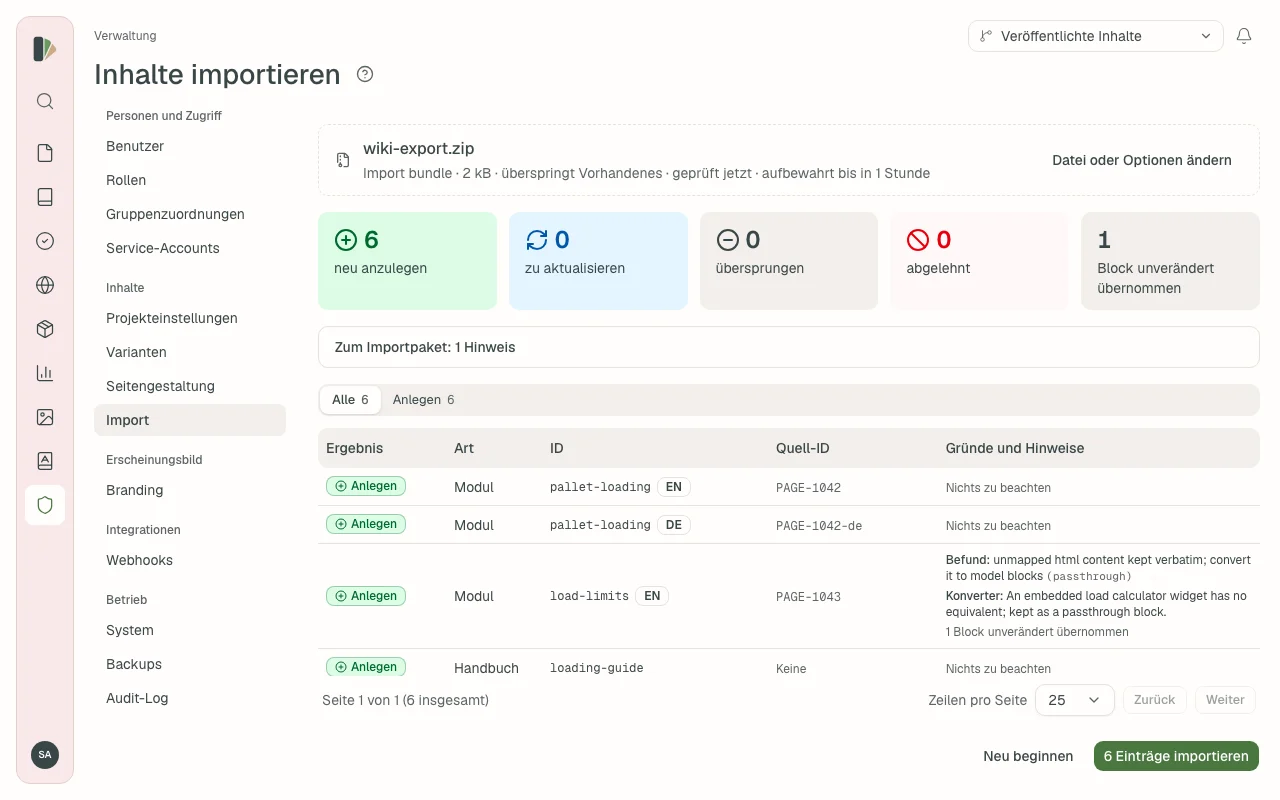
Die Datei mit einem Probelauf prüfen
- Öffnen Sie Verwaltung, dann Import.
- Wählen Sie unter 1. Importer, was die Datei ist. Import bundle, das dokumentierte Format, steht zuerst; So schreiben Sie ein Importpaket öffnet seine Seite im Handbuch.
- Legen Sie unter 2. Datei die ZIP-Datei auf der Seite ab oder wählen Sie sie aus. Die Seite nennt, wie groß eine Datei sein darf; eine größere wird sofort abgewiesen, bevor etwas gesendet wird.
- Füllen Sie unter 3. Optionen die eigenen Optionen des Importers aus, falls er welche hat. Mit Vorhandene Module und Handbücher aktualisieren wird Vorhandenes aktualisiert; ohne diese Option wird es übersprungen.
- Wählen Sie Probelauf starten. Die Seite zeigt den Fortschritt des Hochladens, dann den Bericht.
Alle Schritte gehen allein mit der Tastatur: Tab wechselt zwischen ihnen, die Pfeiltasten wählen einen Importer, und Eingabe oder Leertaste im Dateifeld öffnet die Dateiauswahl.
Den Bericht lesen
- Die Zahlen: wie viele Einträge neu angelegt, aktualisiert, übersprungen und abgelehnt würden, und wie viele Blöcke unverändert übernommen werden (Inhalt, den der Konverter nicht abbilden konnte und so belässt, wie er war).
- Zum Importpaket: Befunde zur Datei als Ganzes und die Hinweise des Konverters zu Quellelementen, aus denen nichts wurde. Der Abschnitt öffnet sich von selbst, wenn das Paket einen Fehler enthält.
- Die Einträge: jedes Modul (je Sprache), jedes Handbuch und jede Datei, mit Ergebnis, neuer ID neben der ID im Quellsystem sowie Gründen und Hinweisen. Anzeigen filtert nach Ergebnis; die Tabelle ist in Seiten geteilt, Filter und Seite bleiben in der Adresse.
Der Probelauf wird eine Stunde aufbewahrt. Danach prüft Probelauf erneut ausführen dieselbe Datei mit einem Klick erneut. Datei oder Optionen ändern führt zurück zu den Schritten; Neu beginnen fängt von vorn an.
Importieren
Wählen Sie 6 Einträge importieren (die Zahl ist das, was geschrieben würde). Die Seite folgt dem Import beim Schreiben: hochgeladene Dateien, gespeicherte Module und Handbücher, angelegte Speicherpunkte. Ein großer Import wird zu mehreren Speicherpunkten in einer Überarbeitung.
Danach öffnet In der Prüfung öffnen die neue Überarbeitung, benannt nach der Datei. Prüfen Sie sie und reichen Sie sie ein wie jede andere Überarbeitung.
Schlägt der Import fehl, nennt die Seite den Grund, etwa wenn eine andere Überarbeitung ein Modul daraus hält oder sich das Projekt seit dem Probelauf geändert hat. Führen Sie den Probelauf erneut aus, sobald das geklärt ist.
Abgelehnte Einträge
Ein Eintrag wird abgelehnt, wenn er sich nicht importieren lässt: Sein Modultyp ist nicht eingerichtet, er verweist auf eine Datei, die das Paket nicht enthält, oder er liegt außerhalb Ihres Leseumfangs. Seine Zeile nennt den Grund.
- Braucht nichts anderes sie, bietet der Bericht 6 Einträge ohne die abgelehnten importieren an, bei jedem Importer. Nachdem Sie mit Den Rest importieren bestätigt haben, lässt der Server genau die abgelehnten Einträge aus und importiert den Rest so, wie der Probelauf entschieden hat. Die Beschreibung der Überarbeitung und jeder ihrer Speicherpunkte nennen, was ausgelassen wurde und warum, und der Bericht des Probelaufs zeigt es weiterhin.
- Braucht etwas anderes sie (ein Handbuch, das ein abgelehntes Modul nennt, ein Modul, das eine abgelehnte Datei zeigt) oder hat die Datei einen eigenen Fehler, lässt sich nichts teilweise importieren: Der Import ist mit seinem Grund gesperrt. Beheben Sie die Quelle und führen Sie den Probelauf erneut aus.
Der Server hat beim Probelauf geprüft, dass der Rest ohne die abgelehnten Einträge besteht, und prüft es beim Import erneut. Hat sich das Projekt dazwischen geändert, schlägt der Import fehl und sagt das: Führen Sie den Probelauf dann erneut aus.
Wer die Seite mit ausgewählter Datei oder einem nicht importierten Probelauf verlässt, wird einmal gefragt.