

QR-Codes für den Druck
Den QR-Code der dauerhaften Adresse eines Handbuchs als SVG oder PNG herunterladen.
Jede dauerhafte Adresse hat einen QR-Code. Drucken Sie ihn auf ein Produkt, ein Etikett oder den Umschlag des Handbuchs: Ein Smartphone, das ihn scannt, öffnet die neueste Veröffentlichung des Handbuchs.
Einen QR-Code herunterladen
- Öffnen Sie den Adressdialog: Wählen Sie unter Dateien einer Veröffentlichung oder unter Dauerhafte Adressen auf der Seite des Handbuchs Adresse. Siehe Dauerhafte Adressen.
- Wählen Sie unter QR-Code der neuesten Adresse:
- SVG herunterladen für den Druck: Es bleibt in jeder Größe scharf.
- PNG herunterladen für Dokumente und das Web.
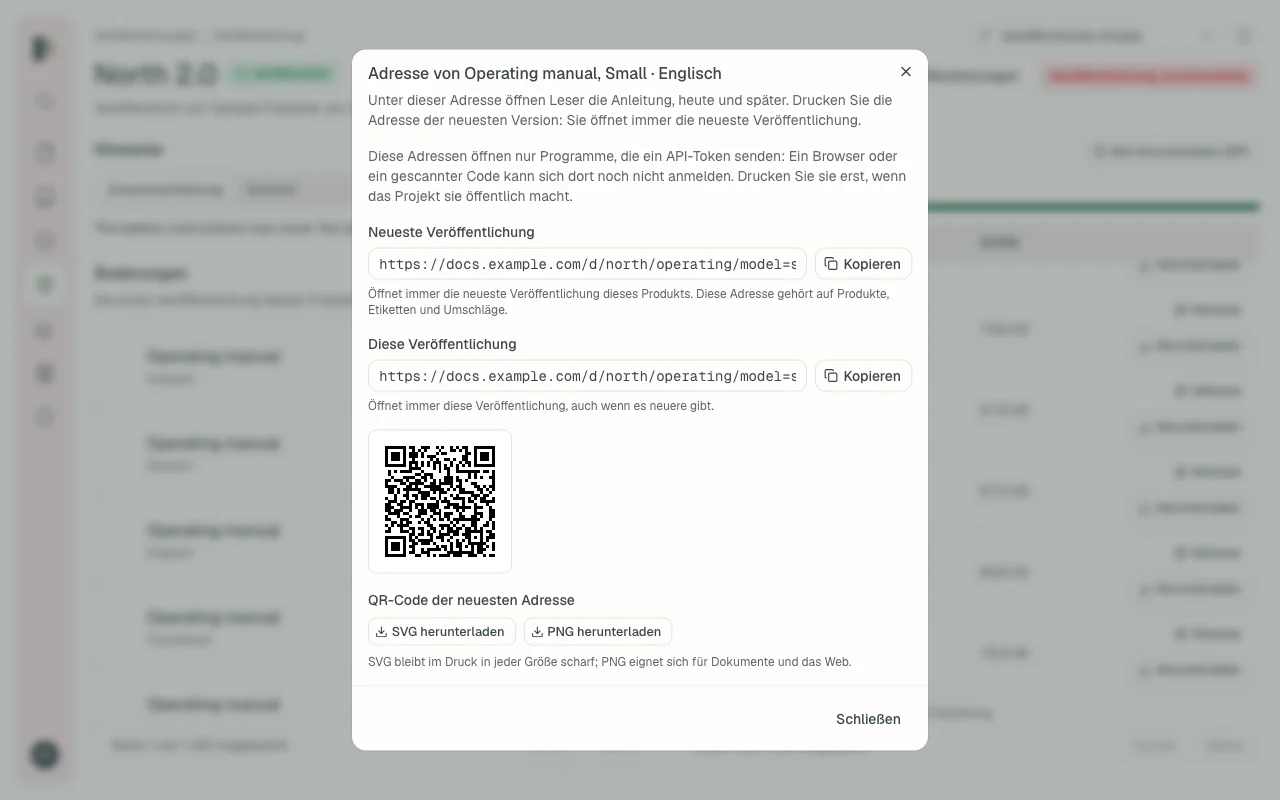
Der QR-Code enthält immer die neueste Adresse, nie die einer einzelnen Veröffentlichung. So bleibt er gültig, wenn Sie erneut veröffentlichen.
Vor dem Druck
- Der QR-Code braucht die öffentliche Adresse des Servers. Fehlt sie, zeigt der Dialog noch keinen QR-Code und bittet Sie, sie von Ihrer Administration einstellen zu lassen.
- Prüfen Sie, wer die Adresse öffnen darf. Dürfen es nur angemeldete Programme, kann ein Smartphone, das den Code scannt, sie nicht öffnen. Der Dialog sagt das über den Adressen. Siehe Wer die Adressen öffnet.