

Die Dateien herunterladen
Ein PDF einer Veröffentlichung herunterladen, alle Dateien als ein ZIP oder ein Offline-Paket.
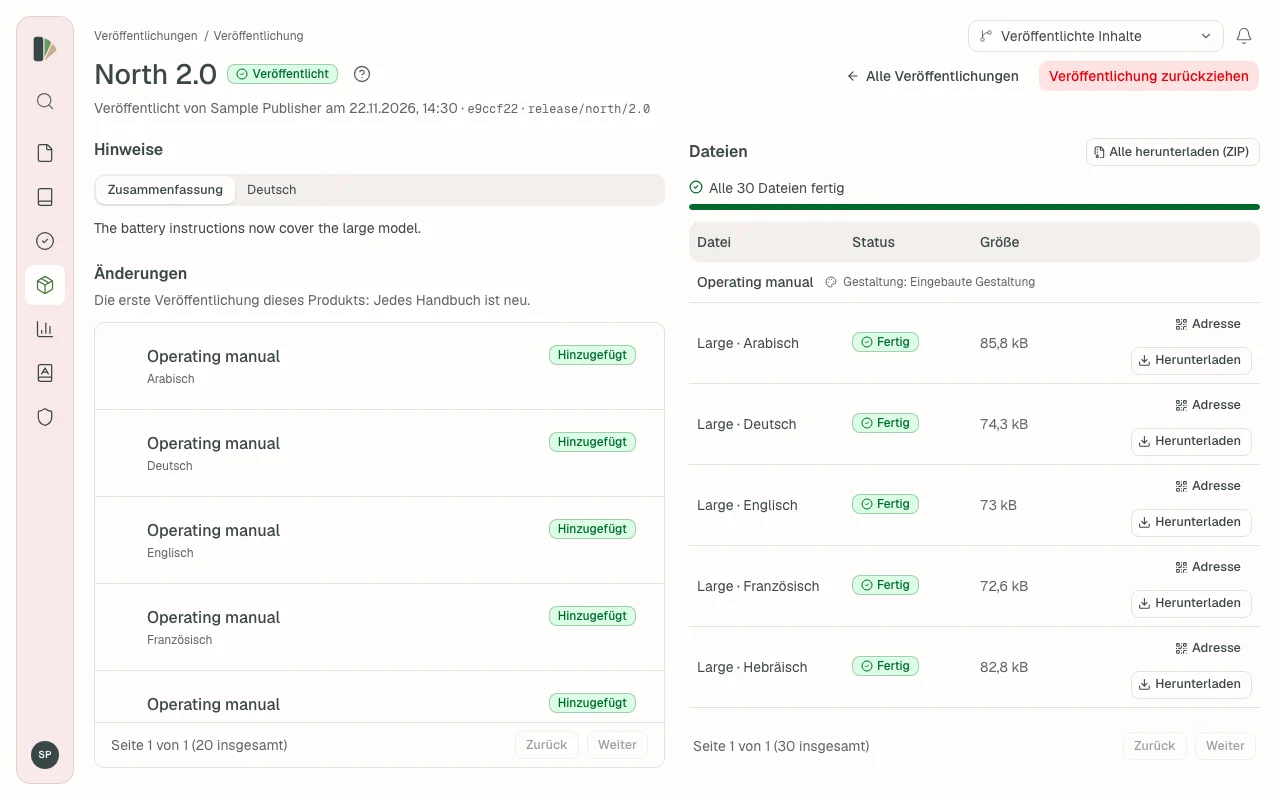
Jede Datei einer Veröffentlichung lässt sich herunterladen, sobald sie fertig ist: einzeln oder alle auf einmal als ZIP.
Eine Datei
- Öffnen Sie die Veröffentlichung: Veröffentlichungen in der Seitenleiste, dann die Veröffentlichung, dann Dateien und Änderungen.
- Suchen Sie unter Dateien das Handbuch, die Variante und die Sprache.
- Wählen Sie Herunterladen in der Zeile.
Auch der Bereich neben der Liste der Veröffentlichungen bietet die ersten Dateien an.
Alle Dateien als ZIP
- Öffnen Sie die Seite der Veröffentlichung.
- Wählen Sie Alle herunterladen (ZIP) über den Dateien.
Die Schaltfläche zeigt, wie weit der Download ist, und sagt dann, wie viele Dateien sie gespeichert
hat, etwa 30 Dateien als ZIP heruntergeladen. Das ZIP ist nach Produkt und Version benannt, etwa
north_2.0.zip.
Wenn das ZIP nicht vollständig ist
- Solange keine Datei fertig ist, ist die Schaltfläche gesperrt und sagt Noch ist keine Datei fertig.
- Solange noch Dateien erzeugt werden, sagt sie, wie viele im ZIP fehlen werden. Laden Sie es noch einmal herunter, wenn alle fertig sind.
- Zu groß für das Herunterladen im Browser: Laden Sie die Dateien einzeln herunter. Die Veröffentlichung ist zu groß für ein ZIP. Nutzen Sie Herunterladen bei jeder Datei.
Das ZIP enthält nur die Dateien, die Sie lesen dürfen.
Offline-Pakete
Unter Offline-Pakete, oben in Dateien, hat eine Veröffentlichung ein Paket je Sprache und
Zielgruppenstufe, etwa Öffentlich · Englisch. Jedes ist ein ZIP, das sich ohne Netzwerk
öffnen lässt: Entpacken Sie es und öffnen Sie index.html in einem Browser, am Computer oder auf
dem Telefon. Es listet die Handbücher dieser Stufe in jeder Variante, jedes neben seinem PDF, mit
einer Suche über Titel und Überschriften, und enthält nichts einer höheren Stufe.
Ein Paket wird erstellt, sobald alle PDFs der Veröffentlichung fertig sind, und Sie sehen nur die Pakete Ihrer eigenen Stufe und darunter. Wählen Sie Herunterladen in seiner Zeile. Alle herunterladen (ZIP) enthält nur die PDFs, nicht die Pakete. Wie ein Portal oder eine App sie liest, steht unter Veröffentlichte Dateien für Portale.