

Seitengestaltungen
Die Gestaltung anlegen und ändern, mit der das PDF eines Handbuchs gedruckt wird, mit Live-Vorschau, und festlegen, welches Handbuch welche nutzt.
Eine Seitengestaltung bestimmt, wie das PDF eines Handbuchs aussieht: Seitenformat, Titelseite, Farben, Schriften, Kopf- und Fußzeile, Überschriften, Tabellen und Sicherheitshinweise. Gestaltungen sind Inhalt: Sie ändern sie in einer eigenen Überarbeitung, und sie gelten, sobald diese zusammengeführt ist. Siehe Fast alles ist Inhalt.
Die Seitengestaltungen öffnen
- Beginnen oder wählen Sie eine eigene Überarbeitung im Entwurf.
- Wählen Sie Verwaltung in der Seitenleiste, dann Seitengestaltung.
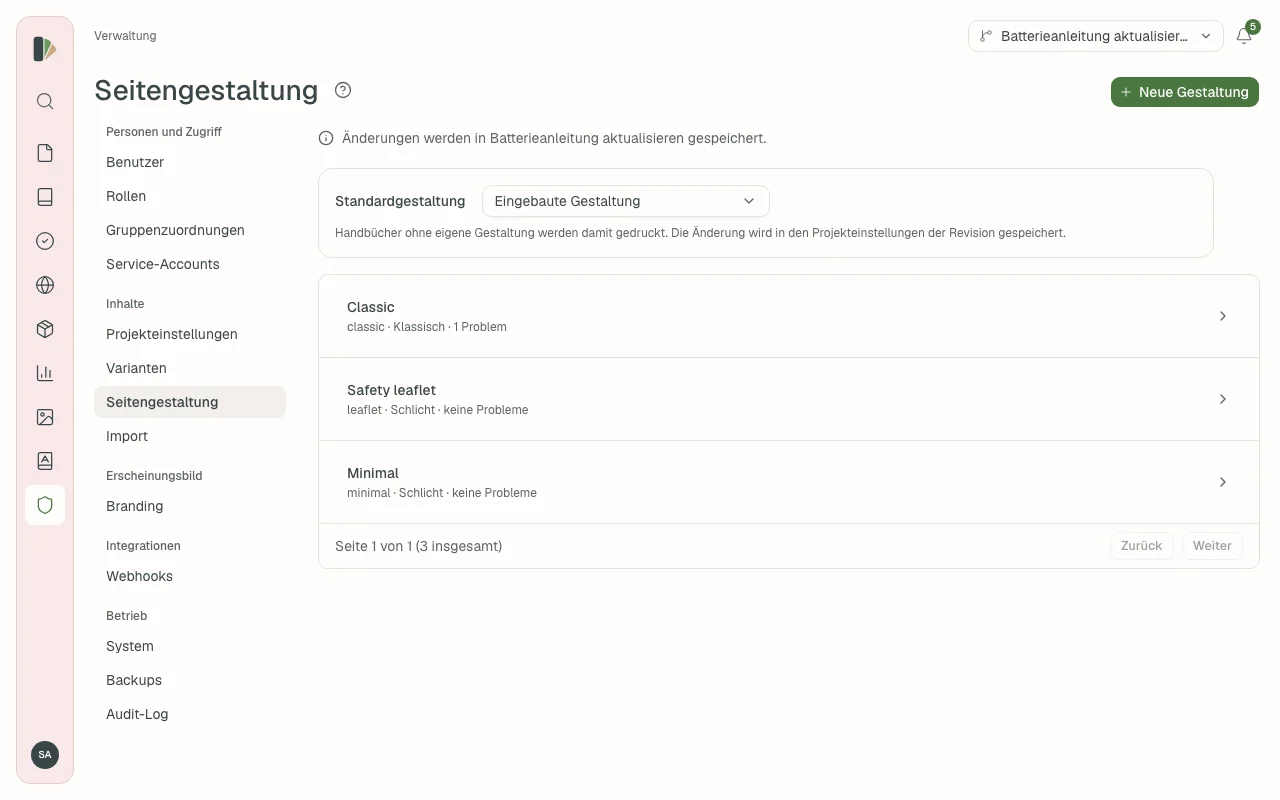
Die Liste zeigt jede Gestaltung mit ihrer ID, ihrem Layout und der Zahl ihrer Probleme. Eine Gestaltung zu ändern braucht eine Rolle, die alle Inhalte bearbeiten darf; alle anderen sehen sie schreibgeschützt, mit dem Grund.
Eine Gestaltung anlegen
- Wählen Sie Neue Gestaltung.
- Geben Sie unter Name einen Namen ein. Die ID wird daraus gebildet; sie lässt sich später nicht ändern.
- Schalten Sie Als Standardgestaltung verwenden ein, damit jedes Handbuch ohne eigene Gestaltung damit gedruckt wird.
- Wählen Sie Gestaltung anlegen. Die Gestaltung öffnet sich.
Eine Gestaltung ändern
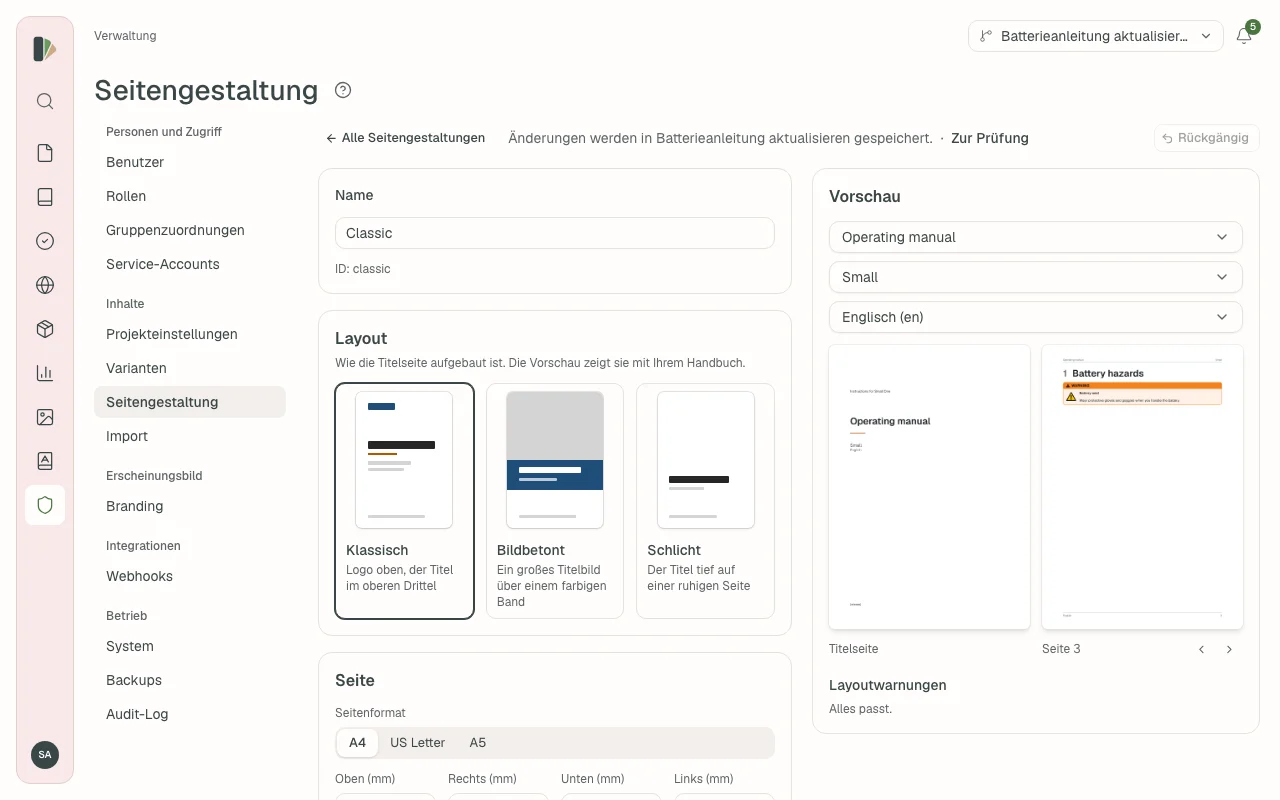
Wählen Sie eine Gestaltung in der Liste. Jede Änderung wird sofort in Ihrer Überarbeitung gespeichert; Rückgängig nimmt die letzte zurück. Die Abschnitte von oben nach unten:
- Layout: wie die Titelseite aufgebaut ist: Klassisch, Bildbetont oder Schlicht.
- Seite: das Seitenformat (A4, US Letter oder A5), die Ränder und Doppelseitig gedruckt.
- Logo, Farben und Schriften: siehe Schriften und Titelbilder.
- Felder der Titelseite: welche Angaben die Titelseite zeigt, in welcher Reihenfolge. Ziehen Sie eine Zeile am Griff.
- Text auf Titel- und Rückseite: eigener Text auf der Titelseite (unten).
- Rückseite: das Impressum, als letzte Seite oder auf der Innenseite des Titelblatts (unten).
- Kopf- und Fußzeile: was jede Innenseite links, in der Mitte und rechts zeigt, etwa den Titel des Handbuchs und die Seitenzahl.
- Überschriften, Fließtext, Tabellen und Schritte und Hinweise.
- Sicherheitshinweise: die Sicherheitsnorm, ANSI Z535 oder ISO 3864. Ihre Farben, Signalwörter und Symbole sind Von der Norm festgelegt.
Die Vorschau
Vorschau zeigt die Titelseite und eine Innenseite eines echten Handbuchs mit der Gestaltung, während Sie sie ändern. Wählen Sie darüber Handbuch, Variante und Sprache, und blättern Sie mit den Pfeilen. Layoutwarnungen darunter sagen, wenn etwas nicht passt, etwa eine gekürzte Kopfzeile; Alles passt., wenn alles stimmt.
Text auf der Titelseite
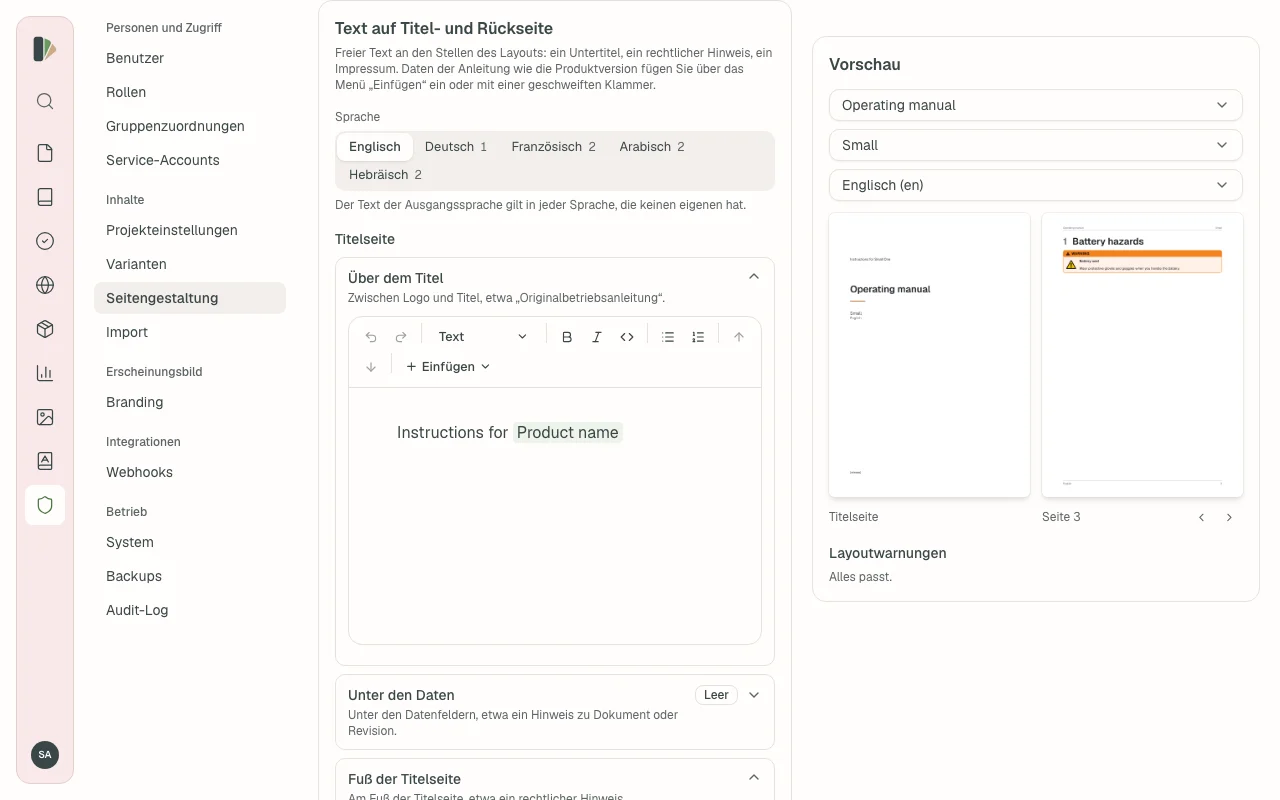
Text auf Titel- und Rückseite nimmt freien Text für die Stellen des Layouts auf, etwa Über dem Titel oder Fuß der Titelseite:
- Wählen Sie oben die Sprache. Die Ausgangssprache steht zuerst.
- Öffnen Sie eine Stelle und schreiben Sie. Um Daten des Handbuchs wie die Produktversion einzufügen, wählen Sie Einfügen, dann Platzhalter, oder tippen Sie {.
- Für eine andere Sprache wählen Sie diese und schreiben ihren eigenen Text. Eine Sprache ohne eigenen Text druckt den der Ausgangssprache: Die Zahl neben jeder Sprache zählt die Texte, die ihr fehlen.
Rückseite und Impressum
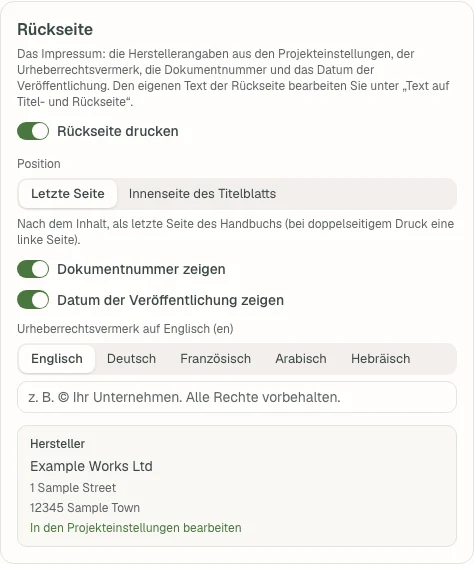
Rückseite druckt das Impressum: die Herstellerangaben, die Dokumentnummer, das Datum der Veröffentlichung und einen Urheberrechtsvermerk.
- Schalten Sie Rückseite drucken ein.
- Wählen Sie unter Position Letzte Seite (nach dem Inhalt; bei doppelseitigem Druck eine linke Seite) oder Innenseite des Titelblatts (auf der Rückseite des Titelblatts, vor dem Inhaltsverzeichnis).
- Schalten Sie Dokumentnummer zeigen und Datum der Veröffentlichung zeigen ein oder aus.
- Geben Sie den Urheberrechtsvermerk ein. Bei mehreren Sprachen wählen Sie über dem Feld eine Sprache, um ihr einen eigenen Vermerk zu geben; eine Sprache ohne eigenen druckt den der Ausgangssprache.
Den eigenen Text der Rückseite bearbeiten Sie unter Text auf Titel- und Rückseite. Die Veröffentlichung und ihr Datum werden eingesetzt, wenn das PDF einer Veröffentlichung entsteht, etwa 2.3 und 20. November 2026; die PDF-Vorschau und ein Download vor einer Veröffentlichung lassen sie weg.
Die Herstellerangaben
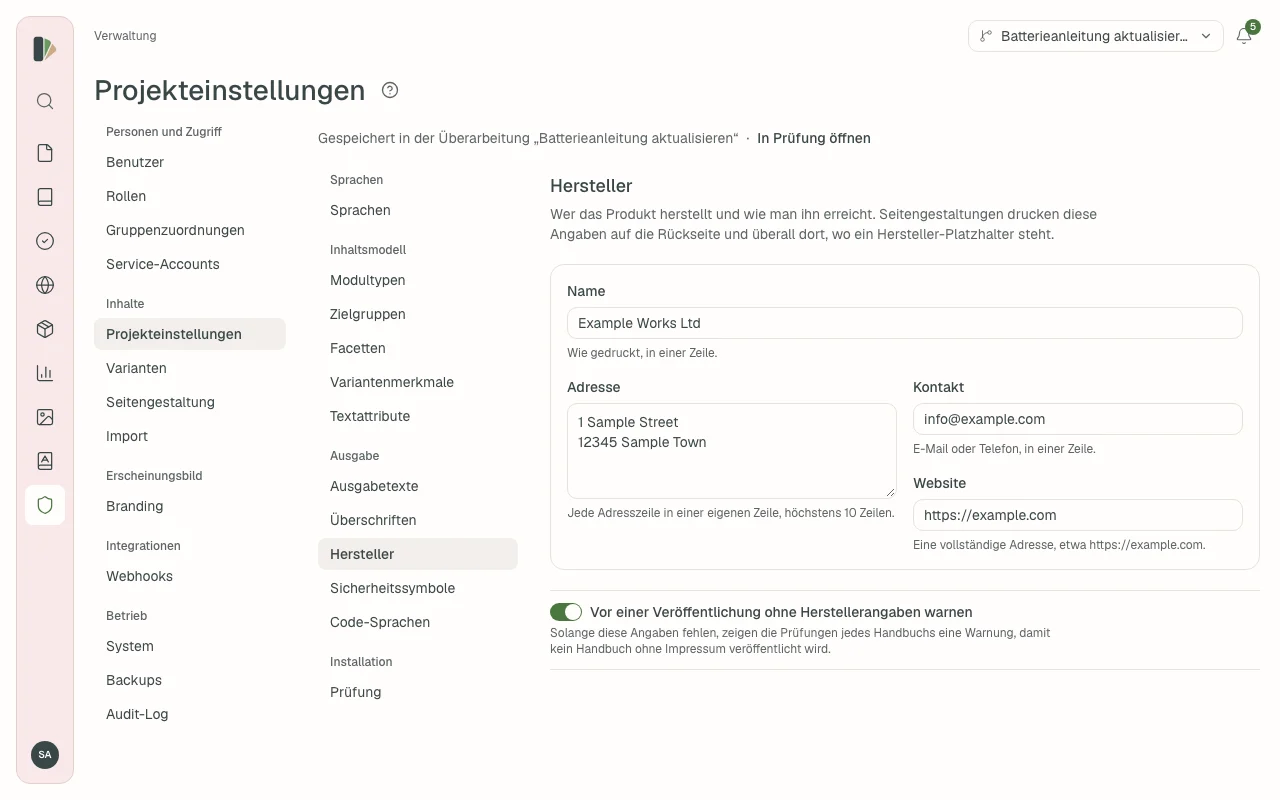
Den Hersteller legen Sie einmal für das Projekt fest, nicht je Gestaltung: Wählen Sie
Verwaltung, Projekteinstellungen, dann Hersteller, in einer eigenen Überarbeitung.
Geben Sie Name, Adresse (jede Adresszeile in einer eigenen Zeile), Kontakt und
Website ein (eine vollständige Adresse wie https://example.com). Die Rückseite jeder
Gestaltung druckt sie, ebenso jeder Text mit einem Hersteller-Platzhalter wie Herstellername.
Schalten Sie Vor einer Veröffentlichung ohne Herstellerangaben warnen ein, damit die Prüfungen jedes Handbuchs Herstellerangaben fehlen melden, solange die Angaben leer sind.
Kleine Seiten: A5 und Faltblätter
Für kurze Dokumente wie ein Sicherheitsblatt wählen Sie A5, das Layout Schlicht, kleinere Schrift und Ränder. Die Gestaltung Safety leaflet der Beispielinhalte ist so eine. Ein Sicherheitshinweis bleibt immer ganz auf einer Seite. Einer, der höher ist als eine ganze Seite, wird auf mehrere Seiten verteilt, und die Prüfungen des Handbuchs melden Sicherheitshinweis auf mehrere Seiten verteilt.
Welche Gestaltung ein Handbuch nutzt
- Der Standard: Standardgestaltung über der Liste. Handbücher ohne eigene Gestaltung werden damit gedruckt. Sie zu ändern braucht eine Rolle, die die Projekteinstellungen ändern darf; in den veröffentlichten Inhalten beginnt In einem Entwurf ändern eine Überarbeitung dafür.
- Die eigene eines Handbuchs: in den Einstellungen des Handbuchs unter Seitengestaltung. Projektstandard (…) folgt dem Standard und nennt ihn, etwa Projektstandard (Eingebaute Gestaltung).
Die PDF-Vorschau und die Dateien einer Veröffentlichung nennen die verwendete Gestaltung, etwa Gestaltung: Eingebaute Gestaltung. Ein Handbuch, das eine nicht vorhandene Gestaltung nennt, wird mit der eingebauten Gestaltung gedruckt, und seine Prüfungen melden Unbekannte Seitengestaltung.
Eine Gestaltung, die der Standard oder ein Handbuch noch nutzt, lässt sich nicht löschen. Wählen Sie dort zuerst eine andere Gestaltung.
Eigene Vorlagen
Eine Organisation kann ihre PDFs mit einer eigenen Typst-Vorlage gestalten statt mit der des
Layouts. Eine Vorlage ist ein Ordner im Inhalts-Repository, templates/<Name>/, mit der
Einstiegsdatei manual.typ. Sie ist Inhalt: Sie ändern ihre Dateien in einer eigenen
Überarbeitung, im Editor (siehe Eigene Vorlagen) oder
indem Sie sie in das Repository übertragen, und sie werden mit der Überarbeitung geprüft, die sie
ändert.
- Wählen Sie unter Layout die Vorlage bei Vorlage. Die Vorlage des Layouts nutzt keine eigene.
- Die Vorschau zeigt das Handbuch damit. Das Layout bestimmt weiterhin die Plätze auf der Titelseite.
Wo Sie beginnen. Die Beispielvorlage ist das Layout Klassisch als eigene Dateien:
manual.typ (die Titelseite), design.typ (die Einstellungen der Gestaltung, Kopf- und
Fußzeile, die Rückseite) und default.typ (der Stil jedes Blocks). In templates/<Name>/
kopiert, druckt sie genau das, was Klassisch druckt; ändern Sie, was Sie brauchen. Die
Beispielinhalte haben sie als templates/example/.
Was eine Vorlage festlegt. Die Funktionen, die das erzeugte Handbuch aufruft: manual (eine
Show-Regel über das ganze Dokument), anchor, safety, admonition, procedure, ui,
code-span, kbd, xref und unconverted, und wenn sie will, attachment, header-cell,
faq, term, glossary-entry, callout-image und callout-ref. Die Einstellungen der
Gestaltung liest sie mit json(bytes(sys.inputs.at("openfolia-design"))), ihre Texte aus dem Zustand
"openfolia-design". Jedes PDF muss weiterhin PDF/UA-1 erfüllen: Ein Bild braucht einen
Alternativtext oder ist als Schmuck markiert.
Was eine Vorlage lesen kann. Nur die Dateien in ihrem eigenen Ordner (mit relativen Pfaden
wie #import "parts.typ" oder #image("logo.svg", alt: "…")), Logo, Schriften und Bilder der
Gestaltung und die Bilder des Handbuchs. Nie eine andere Vorlage, ein Modul, die
Projekteinstellungen, die Dateien des Servers oder das Netz; Typst-Pakete lassen sich nicht
importieren. Eine Vorlage, die zu lange läuft oder zu viel Speicher braucht, wird angehalten.
Eine Vorlage mit einem Fehler. Die Vorschau zeigt, wo: Datei, Zeile und Spalte, und warum. Das PDF wird damit nicht erstellt, und die Prüfungen melden Vorlage der Seitengestaltung fehlerhaft als blockierend, bei jedem Handbuch, das die Gestaltung nutzt, und in einer Überarbeitung, die die Gestaltung oder ihre Vorlage ändert, bei der Gestaltung selbst: Eine solche Überarbeitung lässt sich erst übernehmen, wenn die Vorlage behoben ist. Bis dahin bleibt die veröffentlichte Vorlage in Gebrauch. Eine Gestaltung, die eine Vorlage nennt, die es im Repository nicht gibt, wird mit der Vorlage ihres Layouts gedruckt, und die Prüfungen melden Unbekannte Vorlage der Seitengestaltung.