

Ein Handbuch zusammenstellen
Der Handbuch-Builder: ein Handbuch anlegen, Module hinzufügen, ordnen, in Kapitel gliedern und in der Vorschau ansehen.
Ein Handbuch bringt Module in eine Reihenfolge. Seine Gliederung listet sie, nummeriert wie im Handbuch. Arbeiten Sie in einer Überarbeitung im Entwurf: siehe Eine Überarbeitung anlegen.
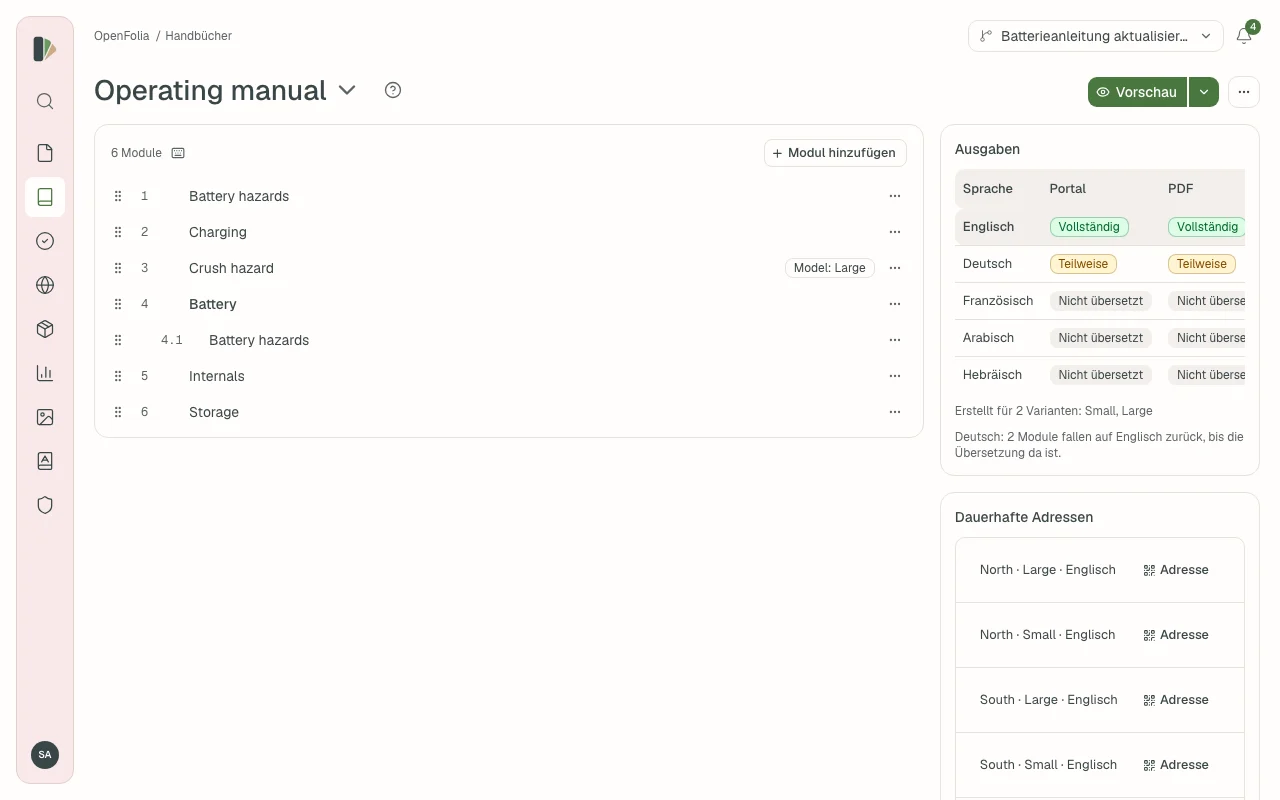
Ein Handbuch öffnen oder anlegen
- Wählen Sie Handbücher in der Seitenleiste.
- Wählen Sie oben den Titel des Handbuchs, um zu einem anderen zu wechseln. Tippen Sie in Handbücher suchen, um eines zu finden.
- Um eines anzulegen, wählen Sie Neues Handbuch in derselben Liste. Geben Sie einen Titel ein, prüfen Sie die Zielgruppe, lassen Sie als Art Aus Modulen zusammengestellt und wählen Sie Anlegen und öffnen.
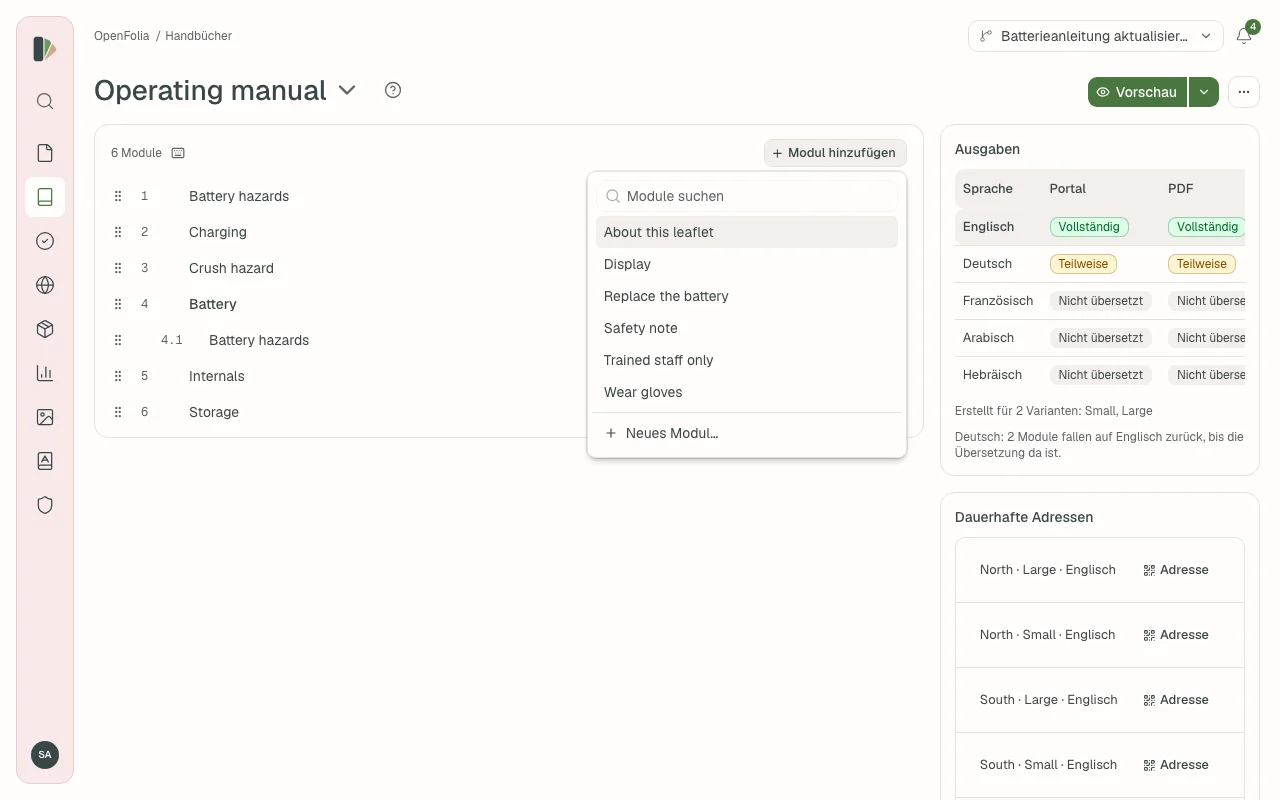
Module hinzufügen
- Wählen Sie Modul hinzufügen.
- Tippen Sie in Module suchen und wählen Sie das Modul. Es kommt hinter die gewählte Zeile oder ans Ende.
- Passt kein Modul? Wählen Sie Neues Modul…, um eines anzulegen und gleich hinzuzufügen.
Ordnen
- Ziehen Sie eine Zeile an ihrem Griff (⠿) an die neue Stelle.
- Oder wählen Sie eine Zeile und drücken Sie Alt ↑ oder Alt ↓.
- Tab rückt eine Zeile in das Kapitel darüber ein, Umschalt Tab wieder aus.
Die Tastatur-Schaltfläche neben der Zahl der Module listet alle Tasten. Ebenso die Seite Tastenkürzel.
Kapitel und Aktionen einer Zeile
Wählen Sie ⋯ am Ende einer Zeile:
- In ein neues Kapitel verschieben: Die Zeile wandert an ihrer Stelle in ein neues Kapitel. Geben Sie ihm einen Titel und wählen Sie Kapitel anlegen.
- Kapitel umbenennen: den Titel eines Kapitels ändern.
- Nur für einige Varianten…: die Zeile nur für einige Varianten aufnehmen. Die Zeile zeigt sie dann, etwa Model: Large.
- Entfernen: nimmt die Zeile aus dem Handbuch. Rückgängig holt sie zurück. Das Modul selbst bleibt.
Sehen, was entsteht
- Ausgaben listet jede Sprache und ob ihre Portalseite und ihr PDF Vollständig, Teilweise (einige Module fallen auf die Ausgangssprache zurück) oder Nicht übersetzt sind. Darunter steht, für welche Varianten es erstellt wird.
- Vorschau öffnet die Webvorschau des Handbuchs. Der Pfeil daneben bietet das PDF je Variante und Sprache.
Einstellungen
Die Karte Einstellungen rechts legt fest, wofür das Handbuch erstellt wird: seine Zielgruppe, seine Varianten-Builds (jede Kombination von Variantenwerten wird als eigenes Handbuch erstellt und geprüft), seine Textattribute und seine Seitengestaltung. Wählen Sie Einstellungen bearbeiten. Änderungen werden sofort in der Überarbeitung gespeichert.
Umbenennen, duplizieren, löschen
Wählen Sie ⋯ oben rechts für Prüfungen ausführen, Verlauf, Umbenennen, Duplizieren und Handbuch löschen.