

Hilfe im Editor
Die Seite des Benutzerhandbuchs zur aktuellen Ansicht öffnen, eine Seite in der Suchpalette finden, alle Tastenkürzel sehen und den Rundgang starten oder die Tipps ausschalten.
Die Seite zu dieser Ansicht
Jede Ansicht hat neben ihrem Titel ein Fragezeichen. Wählen Sie es, um die Seite dieses Benutzerhandbuchs zu öffnen, die die Ansicht erklärt: in einem neuen Tab und in der Sprache, in der Sie den Editor verwenden.
Das Kontomenü hat denselben Link: Öffnen Sie das Menü unten in der Seitenleiste und wählen Sie Hilfe zu dieser Seite.
Eine Seite des Handbuchs finden
Die Suchpalette findet auch Seiten dieses Handbuchs, nach ihren Titeln und Zusammenfassungen.
- Drücken Sie Strg K (⌘ K auf dem Mac).
- Tippen Sie, was Sie tun möchten, zum Beispiel
xliff. - Die passenden Seiten stehen unter Hilfe, gekennzeichnet mit Benutzerhandbuch. Öffnen Sie eine mit Eingabe.
Alle Tastenkürzel
Drücken Sie ? außerhalb eines Textfelds oder wählen Sie Tastenkürzel im Kontomenü. Die Liste zeigt jedes Tastenkürzel dort, wo es wirkt, mit den Tasten Ihres Computers. Schließen Sie sie mit Esc.
Die Seite Tastenkürzel nennt dieselben Tastenkürzel für Windows, Linux und macOS.
Der Rundgang
Wenn Sie den Editor zum ersten Mal öffnen, zeigt Ihnen ein kurzer Rundgang das Wichtigste: Inhalte, den Editor, Überarbeitungen, Prüfung und die Suche. Jeder Schritt zeigt auf den Teil der Ansicht, den er erklärt.
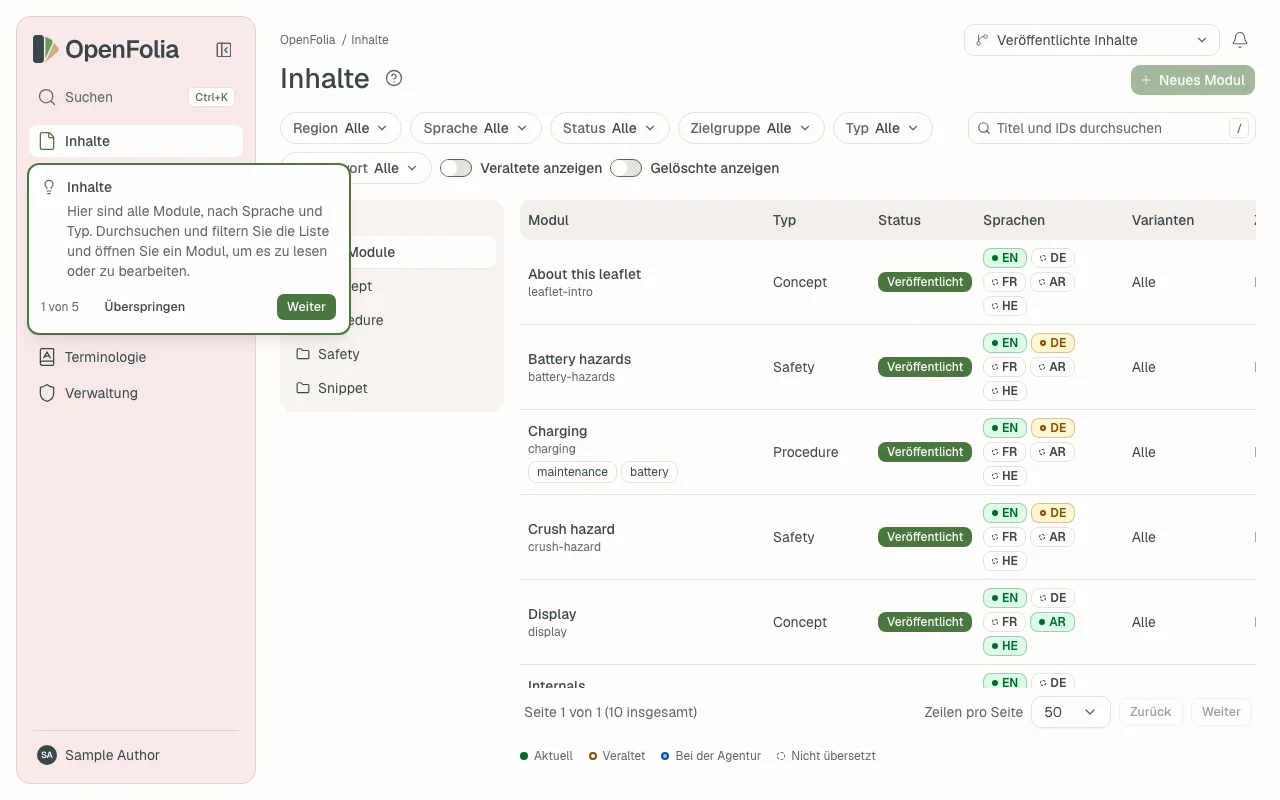
- Weiter und Zurück wechseln zwischen den Schritten; Fertig im letzten Schritt beendet den Rundgang.
- Überspringen oder Esc beendet ihn sofort.
Der Rundgang kommt einmal. Um ihn noch einmal zu sehen, öffnen Sie das Kontomenü und wählen Sie Rundgang starten.
Tipps
Wenn Sie zum ersten Mal zu einem Teil des Editors kommen, kann ein Tipp ihn erklären: eine kurze Notiz neben der Schaltfläche oder Liste, um die es geht, mit Mehr erfahren, wenn dieses Handbuch eine Seite dazu hat. Jeder Tipp erscheint einmal.
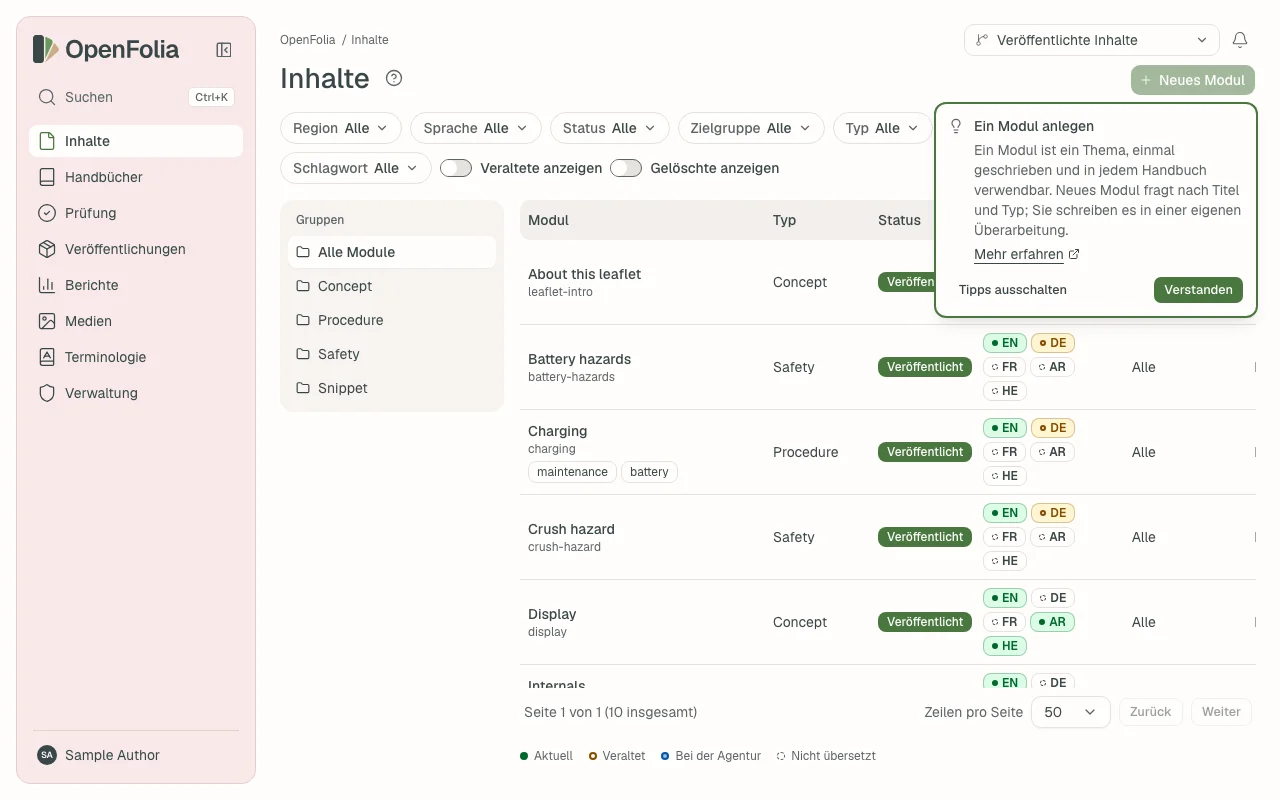
- Verstanden oder Esc schließt ihn endgültig.
- Tipps ausschalten schaltet alle Tipps und den Rundgang aus.
Ein Tipp öffnet sich nie, solange ein Dialog, ein Menü oder die Suchpalette offen ist oder Sie in einem Feld tippen: Er wartet, bis Sie fertig sind.
Ihre Auswahl wird mit Ihrem Konto gespeichert und gilt so auch in einem anderen Browser oder an einem anderen Computer.
Tipps ein- oder ausschalten
Öffnen Sie das Kontomenü und wählen Sie Tipps anzeigen: Das Häkchen zeigt, ob Tipps eingeschaltet sind. Tipps zurücksetzen schaltet sie ein und zeigt alle Tipps wieder, auch die, die Sie geschlossen haben.
Wenn es keine Hilfe-Links gibt
Ein Admin kann die Hilfe-Links auf eine andere Kopie dieses Handbuchs richten oder sie für eine
Installation ohne Zugang zum Internet abschalten (CCMS_DOCS_URL,
Selbst betreiben). Dann fehlen die Fragezeichen und Hilfe zu dieser
Seite, und die Suchpalette findet keine Seiten des Handbuchs. Tastenkürzel gibt es immer.